Ce que permet le module
- Saisir des leads – sociétés et contacts à qualifier – dans une fiche à part, sans créer de tiers prématuré
- Suivre chacun dans un parcours de qualification clair, du premier contact à la décision
- Convertir en un clic : le prospect, son contact et l’opportunité sont créés, remplis et reliés
- Repérer les fiches déjà existantes avant de convertir, pour rattacher au lieu de dupliquer
- Ouvrir vos outils de qualification préremplis depuis la fiche du lead
- Mesurer votre prospection : volume par mois, sources réellement productives, motifs de rejet
Limites connues
- La création d’opportunité à la conversion suppose le module Projets actif : une opportunité Dolibarr est un projet marqué comme tel. L’option se désactive si vous ne l’utilisez pas
- Un lead converti est un état terminal : les actions de workflow disparaissent de sa fiche. Il reste modifiable et consultable, et son prospect est accessible depuis le bandeau
- Le rapprochement avec une fiche existante est suggéré, jamais automatique : le module signale un tiers portant le même identifiant professionnel ou un contact portant le même e-mail, et vous laisse décider. Il ne fusionne rien
- Les leads ne sont pas des tiers : ils ne portent ni devis, ni commande, ni facture. C’est le propos du module — ces objets arrivent avec le prospect, après conversion
Présentation détaillée
Un lead n’est pas encore un tiers
C’est la raison d’être du module. Un salon, un formulaire web, une liste achetée : vous récoltez
des contacts dont vous ignorez encore s’ils ont un intérêt, un budget, voire une existence
commerciale réelle. Les créer directement en tiers pollue durablement la base — doublons,
prospects fantômes, statistiques faussées.
Le lead est une fiche à part, avec ses propres champs, sa propre liste et son propre suivi. Il ne
devient un tiers que le jour où il le mérite.
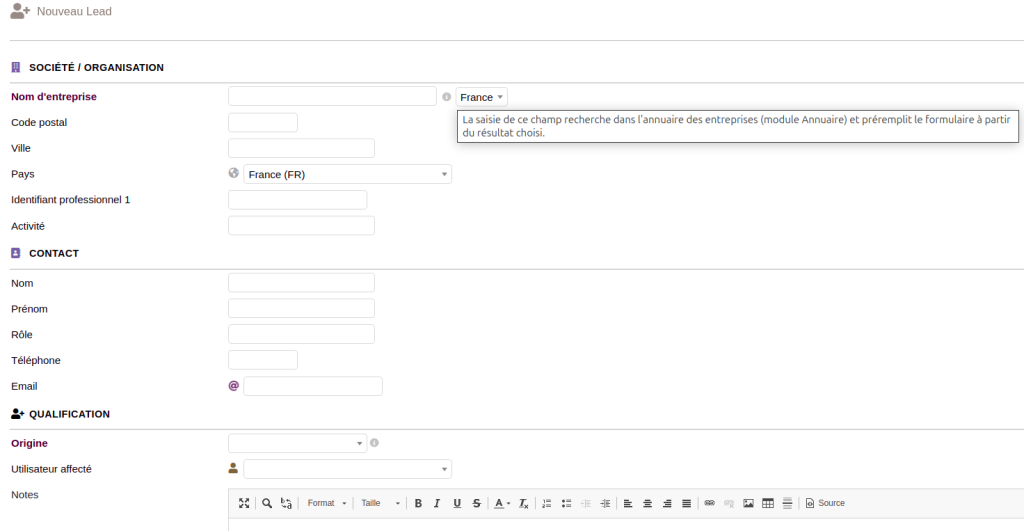
La fiche s’organise en trois blocs : Société (raison sociale, adresse, pays, identifiant
professionnel, activité), Contact (nom, prénom, poste, téléphone, e-mail) et Qualification
(source, utilisateur affecté, date de prochaine action, résultat, date de qualification).
Le champ « Nom d’entreprise » est lié à l’annuaire des entreprises et propose des entreprises correspondant à l’intitulé que l’on renseigne dans ce champ.
A la sélection de l’entreprise, la fiche se préremplit automatiquement avec les informations présentes dans l’annuaire.
Le parcours de qualification
Six statuts, qui suivent la vie réelle d’un lead :
À qualifier → Assigné → Qualification en cours → En attente → Converti en prospect ou Rejeté
Les transitions se font par boutons depuis la fiche : affecter, démarrer la qualification, mettre
en attente, reprendre, convertir. Le statut « En attente » sert aux leads à rappeler plus tard —
Au clic sur le bouton, une pop up s’ouvre en demandant la date de la prochaine action.
C’est cette date qui alimente les alertes de retard.
Un résultat de qualification, choisi dans un dictionnaire que vous alimentez, est enregistré à
l’issue du parcours. C’est ce qui permet ensuite de savoir pourquoi vos leads n’aboutissent pas.

La conversion, en un clic
Depuis un lead qualifié, Convertir en prospect crée d’un coup le tiers (en prospect) avec
ses données administratives, le contact rattaché, et une opportunité dans le statut initial
de votre choix.
Les trois sont reliés au lead d’origine, et le lead au tiers : vous savez toujours d’où vient un
client. Les événements d’agenda déjà saisis sur le lead — appels, relances, rendez-vous — sont
rattachés au passage au tiers et au contact créés : l’historique de prospection ne repart pas de
zéro.
Une option, active par défaut, assigne l’utilisateur affecté au lead comme commercial associé
du tiers créé.
Rattacher plutôt que dupliquer
Avant même la conversion, la fiche signale ce qui existe déjà : un tiers portant le même
identifiant professionnel, un contact portant le même e-mail. Le rapprochement s’affiche à côté
du nom concerné, avec une icône d’alerte.
Vous choisissez alors de rattacher plutôt que de créer une fiche de plus. C’est ce qui évite la
dérive classique : trois fois la même société dans la base, chacune avec un bout de l’historique.

Vos outils de qualification, préremplis
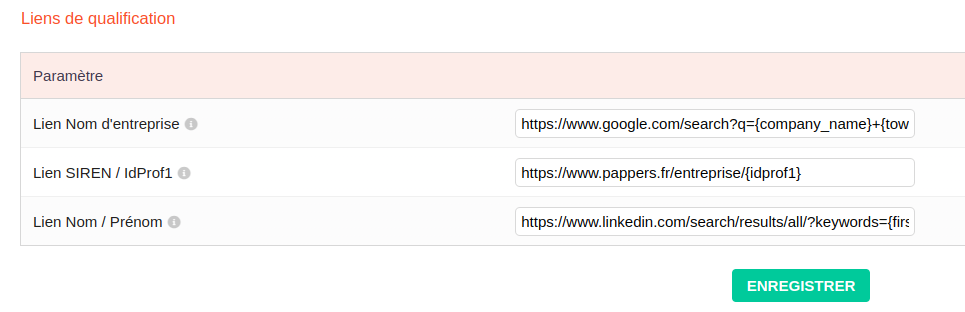
Qualifier, c’est souvent aller vérifier ailleurs. Le module place jusqu’à trois liens configurables
sur la fiche, construits avec les données du lead : recherche web sur la raison sociale et la ville,
fiche entreprise à partir de l’identifiant professionnel, profil professionnel à partir du nom et
du prénom.
Vous saisissez l’URL une fois, avec les variables entre accolades ({company_name}, {town},
{idprof1}, {firstname}, {lastname}) ; le module les remplace pour chaque lead. Un clic depuis
la fiche, la recherche est déjà faite.
Alertes de retard et tableau de bord
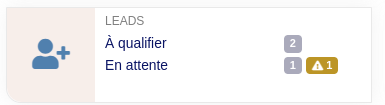
Le module a sa propre page d’accueil : leads en attente, derniers leads modifiés, et surtout les leads en retard.
Un lead « en attente » porte une date de prochaine action. Passé un délai de tolérance réglable en jours, il remonte comme en retard. C’est le filet qui évite qu’un lead mis de côté « pour le
rappeler en septembre » ne disparaisse jusqu’en janvier.
Statistiques
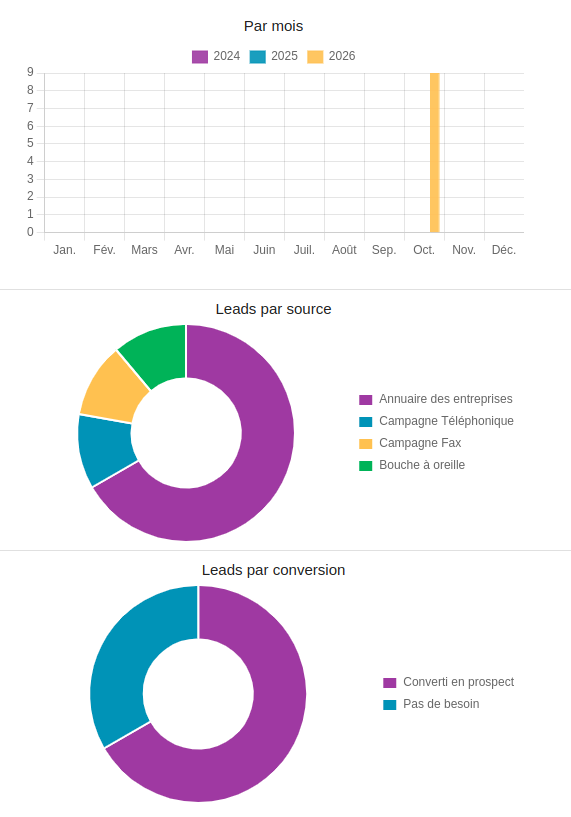
Trois graphiques, pour les trois questions qu’on se pose sur une prospection : par mois (le
volume et sa tendance), par source (d’où viennent réellement les leads, donc ce qui vaut d’être
réinvesti), par conversion (ce qu’ils sont devenus, par résultat ou motif de rejet).
Import, API et recherche
Les leads se créent par l’outil d’import standard de Dolibarr — pratique pour un fichier de
salon ou une liste achetée. Une API REST complète est exposée, avec un point d’entrée dédié à
la conversion. Et les leads sont trouvables depuis la recherche globale de Dolibarr, sur la
raison sociale, l’identifiant professionnel, le nom, le prénom et l’e-mail.
Contenu des fiches créées
Le prospect créé à la conversion reprend l’intégralité des données administratives du lead :
raison sociale, adresse, pays, identifiant professionnel, activité. Son contact reprend nom,
prénom, poste, téléphone et e-mail.
S’y ajoutent, selon vos options, le commercial associé (l’utilisateur qui avait le lead en
charge) et l’opportunité ouverte dans le statut initial que vous avez choisi. Les événements
d’agenda du lead suivent.
Chaque objet créé garde un lien vers le lead d’origine, et le lead un lien vers son prospect.
Configuration du module
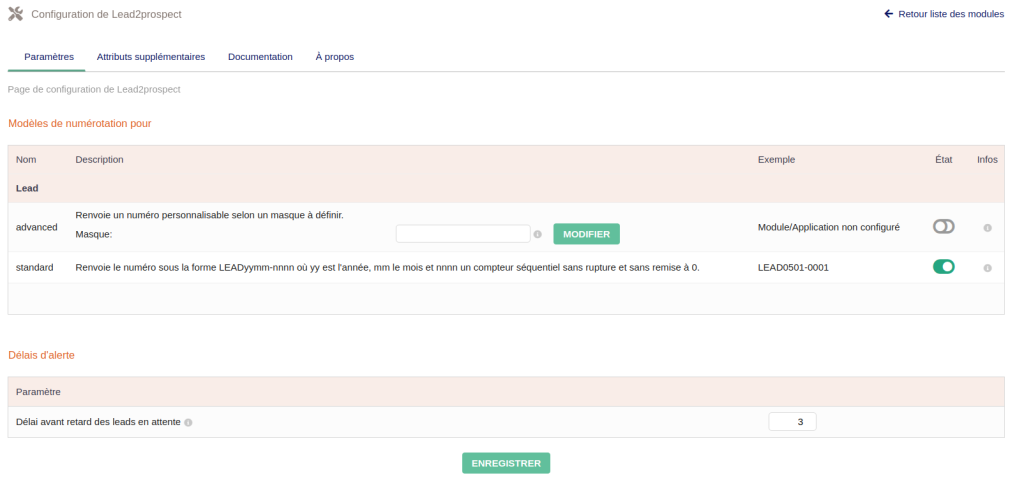
Accès : Accueil → Configuration → Modules → Lead2Prospect
- Modèle de numérotation — Standard (incrément simple) ou Avancé (masque personnalisable : préfixe, date, compteur).
- Création d’opportunité à la conversion — à activer ou non, avec le statut initial de l’opportunité créée.
- Commercial associé — assigner l’utilisateur affecté au lead comme commercial du tiers créé (actif par défaut).
- Délai d’alerte — jours de tolérance après la date de prochaine action avant qu’un lead en attente ne soit signalé en retard.
- Liens de qualification — les trois URLs décrites plus haut.
- Onglets affichés — agenda, documents, notes.
Les options à bascule s’enregistrent instantanément, sans rechargement de page. Des champs supplémentaires peuvent être ajoutés aux leads par le mécanisme standard de Dolibarr.
Quatre droits se distribuent par profil : lire, créer/modifier, supprimer, et lire tous les leads. Ce dernier mérite l’attention : sans lui, un utilisateur ne voit que les leads qui lui
sont affectés — de quoi donner à chaque commercial sa propre pile, la direction gardant la vue
d’ensemble.
Une documentation est également consultable depuis un onglet dédié dans la configuration, sans
quitter Dolibarr.
Va bien avec
Annuaire des entreprises — sur le formulaire de création d’un lead, tapez le nom de la société :
le champ interroge les registres officiels (France, Suisse, Royaume-Uni) et remplit l’adresse,
l’identifiant professionnel, l’activité et le dirigeant. Un lead saisi en trois secondes, avec des
données officielles plutôt qu’une carte de visite mal recopiée.