1. À quoi sert le module Plan Directeur de Production
Le Plan Industriel et Commercial (PIC) fixe vos objectifs de vente en euros, par catégorie de produits et par mois. Le module Plan Directeur de Production (PDP) traduit ces objectifs en quantités à fabriquer, semaine par semaine, pour chaque produit.
Pour chaque produit, le Plan Directeur de Production tient compte de :
- vos ventes prévues dans le PIC,
- les commandes déjà reçues de vos clients,
- votre stock et votre stock de sécurité,
- les ordres de fabrication déjà lancés,
- le temps de fabrication du produit et la taille de vos lots.
Ainsi, il vous indique combien lancer en fabrication, et quand. Ensuite, il crée pour vous les ordres de fabrication.
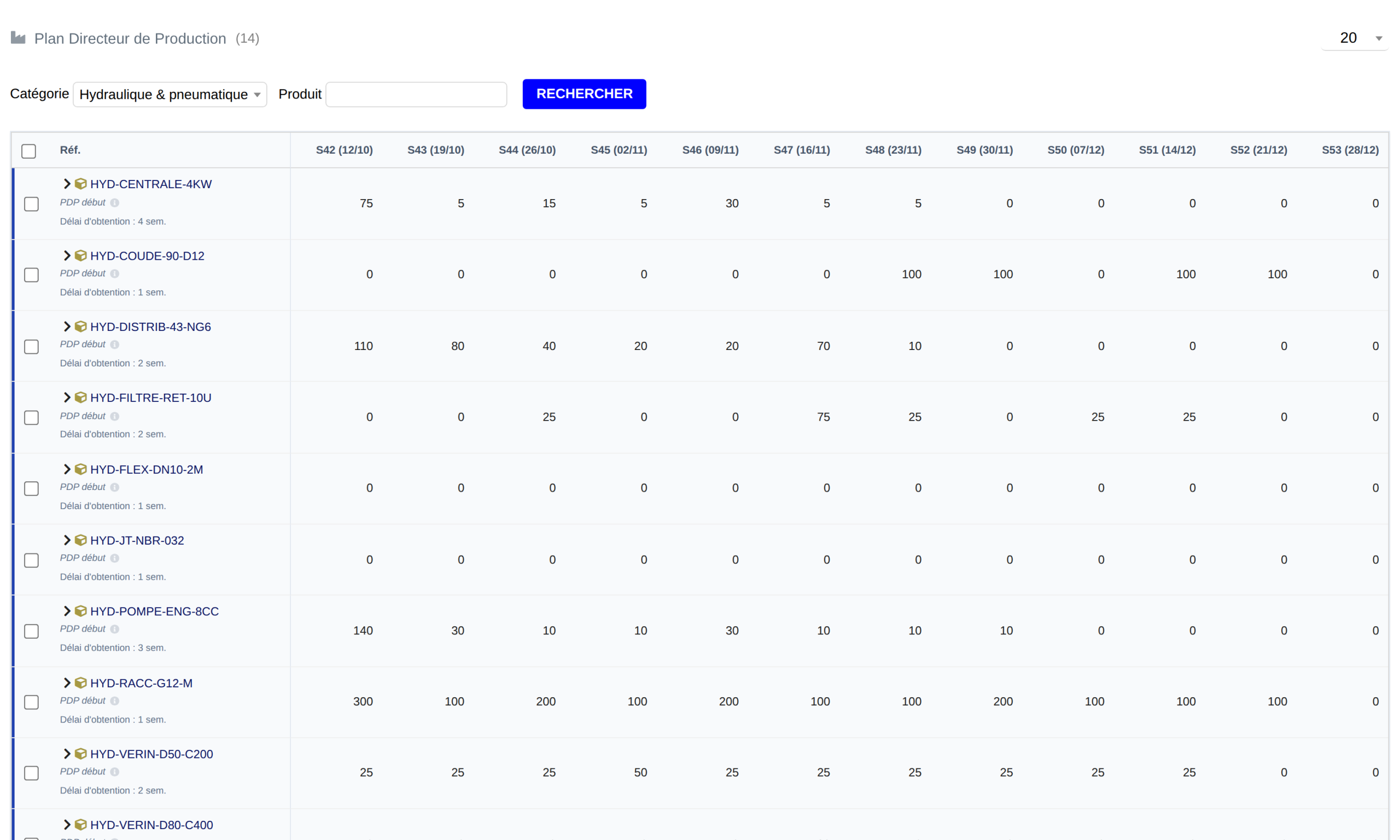 Le Plan Directeur de Production : une ligne par produit, une colonne par semaine
Ce que le module Plan Directeur de Production ne fait pas
Il ne fixe pas vos objectifs de vente : ils viennent du PIC. Il ne calcule pas non plus les besoins en composants ou en matières premières : il planifie les produits que vous vendez.
2. Avant de commencer : la liste des prérequis
Avant d’utiliser le Plan Directeur de Production pour la première fois, vérifiez ces points.
Le PIC et la répartition des ventes
| À vérifier | Où | Pourquoi |
|---|
| Le module PIC est activé et un PIC existe pour la catégorie | Menu Commerce ▸ Plan Industriel et Commercial (PIC) | Le Plan Directeur de Production part des ventes prévues dans le PIC. Une catégorie sans PIC n’a donc pas de Plan Directeur de Production. |
| Vos produits sont rangés dans cette catégorie | Fiche du produit ▸ champ « Tags/catégories » | Le module calcule les produits de chaque catégorie suivie par un PIC. |
| La répartition de la catégorie totalise 100 % | Menu Produits ▸ Tags/catégories ▸ votre catégorie ▸ onglet Coefficients | Elle indique quelle part des ventes de la catégorie revient à chaque produit (voir la partie 3). |
La fiche de chaque produit
| À vérifier | Où | Pourquoi |
|---|
| Chaque produit a un prix de vente | Fiche du produit ▸ onglet Prix de vente | Le prix sert à convertir les euros du PIC en quantités. Sans prix, le module met le produit de côté. |
| Le délai d’obtention et le lot de lancement sont renseignés | Fiche du produit ▸ champs « Délai d’obtention (en semaines) » et « Lot de lancement » | Le délai dit combien de semaines à l’avance lancer la fabrication. Le lot est la quantité par laquelle vous fabriquez, par exemple par 100. |
| Le stock de sécurité est renseigné | Fiche du produit ▸ champ « Limite stock pour alerte » | Ainsi, le module prévoit les fabrications pour ne pas descendre sous ce stock. |
 Sur la fiche du produit : le délai d’obtention et le lot de lancement
Les modules et les droits
| À vérifier | Où | Pourquoi |
|---|
| Le module Ordres de fabrication est activé | Accueil ▸ Configuration ▸ Modules / Applications | Il permet de créer les ordres de fabrication depuis le Plan Directeur de Production. |
| Les droits sont donnés aux utilisateurs | Fiche de l’utilisateur ▸ onglet Permissions | Quatre droits distincts :
• Consulter les coefficients
• Modifier les coefficients
• Consulter le PDP
• Modifier le PDP
De plus, il faut le droit de consulter les produits pour ouvrir l’écran, et celui de créer des ordres de fabrication pour les lancer. |
Un produit sans prix de vente n’est pas calculé
Un message jaune vous le signale en haut de l’écran. Ajoutez alors un prix de vente au produit : le module le calculera à l’affichage suivant.
3. Répartir les ventes entre les produits
Le PIC prévoit des ventes pour une catégorie entière. Il faut donc indiquer quelle part de ces ventes revient à chaque produit : c’est le coefficient.
- Ouvrez la catégorie (menu Produits ▸ Tags/catégories), puis l’onglet Coefficients.
- Indiquez un pourcentage pour chaque produit. Le total doit faire 100 % : tant que ce n’est pas le cas, le bouton Enregistrer reste grisé.
- Un produit ne peut avoir un coefficient que dans une seule catégorie. En revanche, les services n’en ont pas besoin.
- L’onglet n’apparaît que sur les catégories suivies par un PIC.
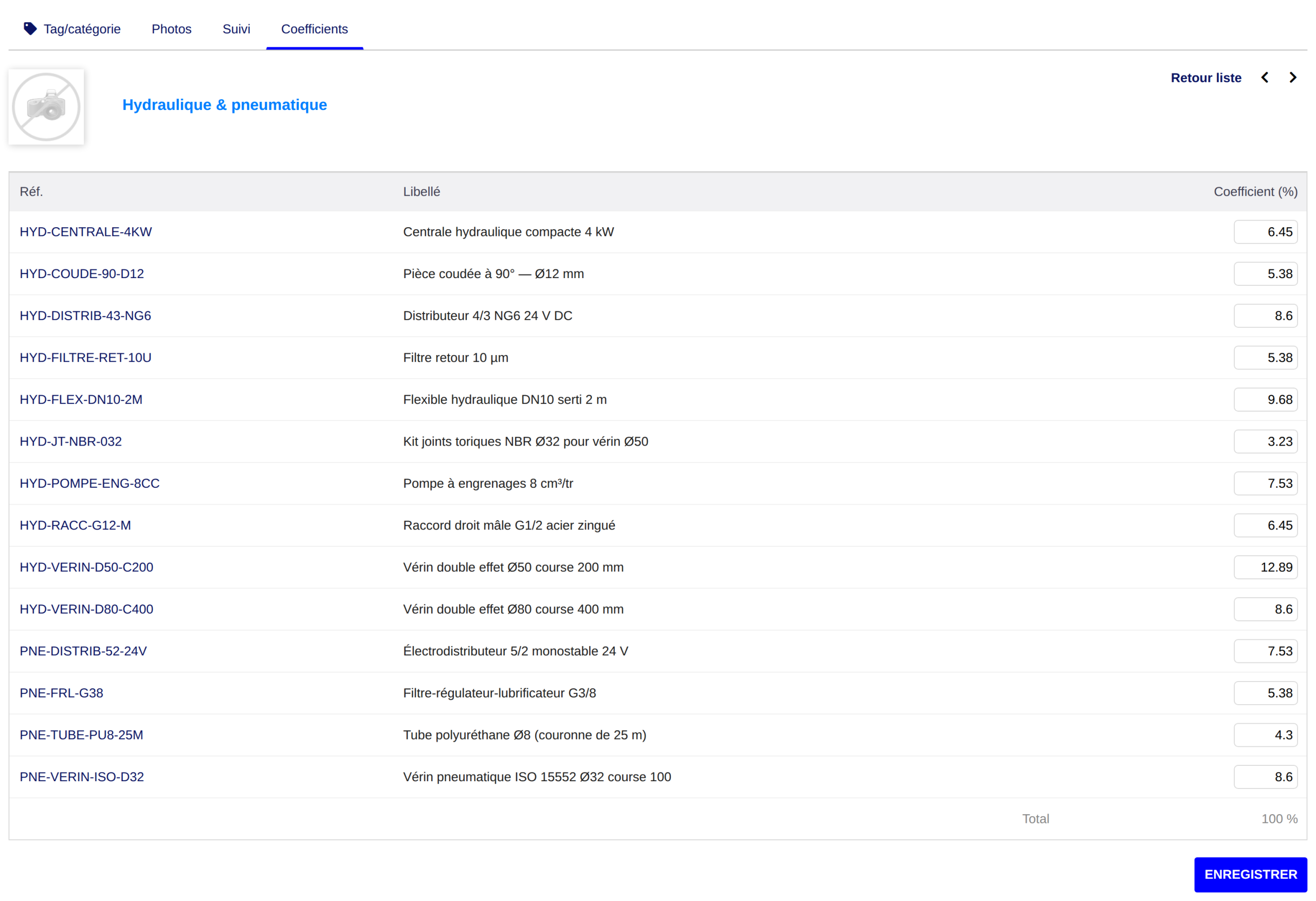 L’onglet Coefficients d’une catégorie : la répartition totalise 100 %
Exemple
Le PIC prévoit 10 000 € de ventes en novembre pour la catégorie. Un produit à 20 % représente 2 000 €. Vendu 50 € pièce, cela fait 40 pièces pour le mois, réparties ensuite sur les semaines.
4. Régler le module
Ces réglages se font une seule fois, dans la configuration du module (Accueil ▸ Configuration ▸ Modules / Applications ▸ PDP).
| Réglage | À quoi il sert |
|---|
| Nombre de semaines par défaut | La période calculée et affichée. Par exemple 12 semaines. |
| Catégories PDP par défaut | Les catégories affichées à l’ouverture de l’écran. De plus, le module les recalcule automatiquement chaque jour. |
| Entrepôts par défaut | Les entrepôts dont le stock compte. Laissez vide pour compter tous vos entrepôts. |
| Niveau de prix | Si vous utilisez plusieurs niveaux de prix : celui qui sert à convertir les euros en quantités. |
| Utiliser la date de livraison plutôt que la date de commande | Une commande client compte alors dans la semaine où elle doit être livrée, et non dans celle où elle a été passée. |
| Jours ouvrés par semaine | Sert à répartir les ventes du mois sur les semaines. |
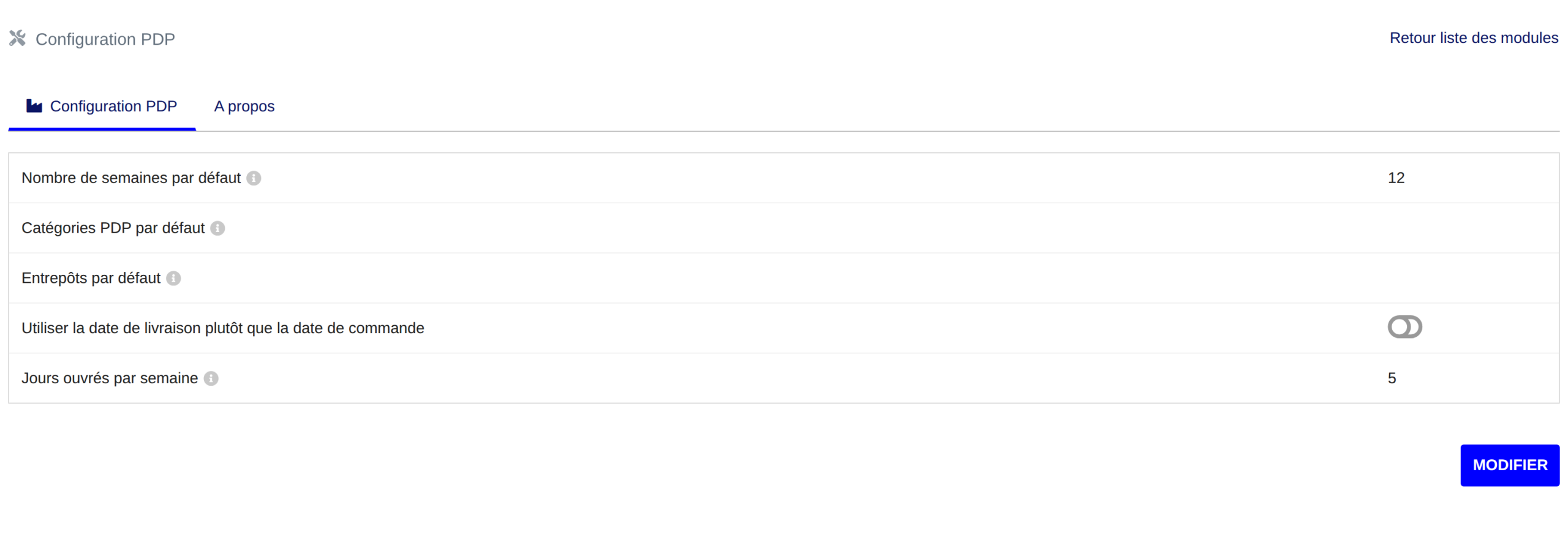 La configuration du module
5. Lire le Plan Directeur de Production
Ouvrir l’écran
- Menu Commerce ▸ Plan Directeur de Production, ou menu GPAO ▸ Plan Directeur de Production.
- En haut, choisissez une catégorie (ou toutes) et, si besoin, cherchez un produit.
- Chaque produit a sa bande. Chaque colonne est une semaine. La ligne visible indique le PDP début : ce qu’il faut commencer à fabriquer cette semaine-là.
- Cliquez sur la flèche devant un produit pour afficher tout son détail.
Le détail d’un produit
| Ligne | Ce qu’elle montre |
|---|
| PDP début | La quantité à mettre en fabrication cette semaine, pour qu’elle soit prête à temps. Juste dessous, la bande rappelle le délai d’obtention du produit. |
| Prévisions de vente | Ce qu’il reste à vendre cette semaine d’après le PIC, une fois retirées les commandes déjà reçues. |
| Commandes fermes | Les quantités déjà commandées par vos clients (commandes validées, en cours ou livrées). |
| Prévisionnel disponible | Le stock prévu en fin de semaine. |
| PDP fin | La quantité qui doit sortir de fabrication en fin de semaine. |
| En cours de production | Les ordres de fabrication déjà lancés qui se terminent cette semaine. |
| À lancer | La quantité proposée pour les ordres de fabrication de la semaine, arrondie au lot de lancement. |
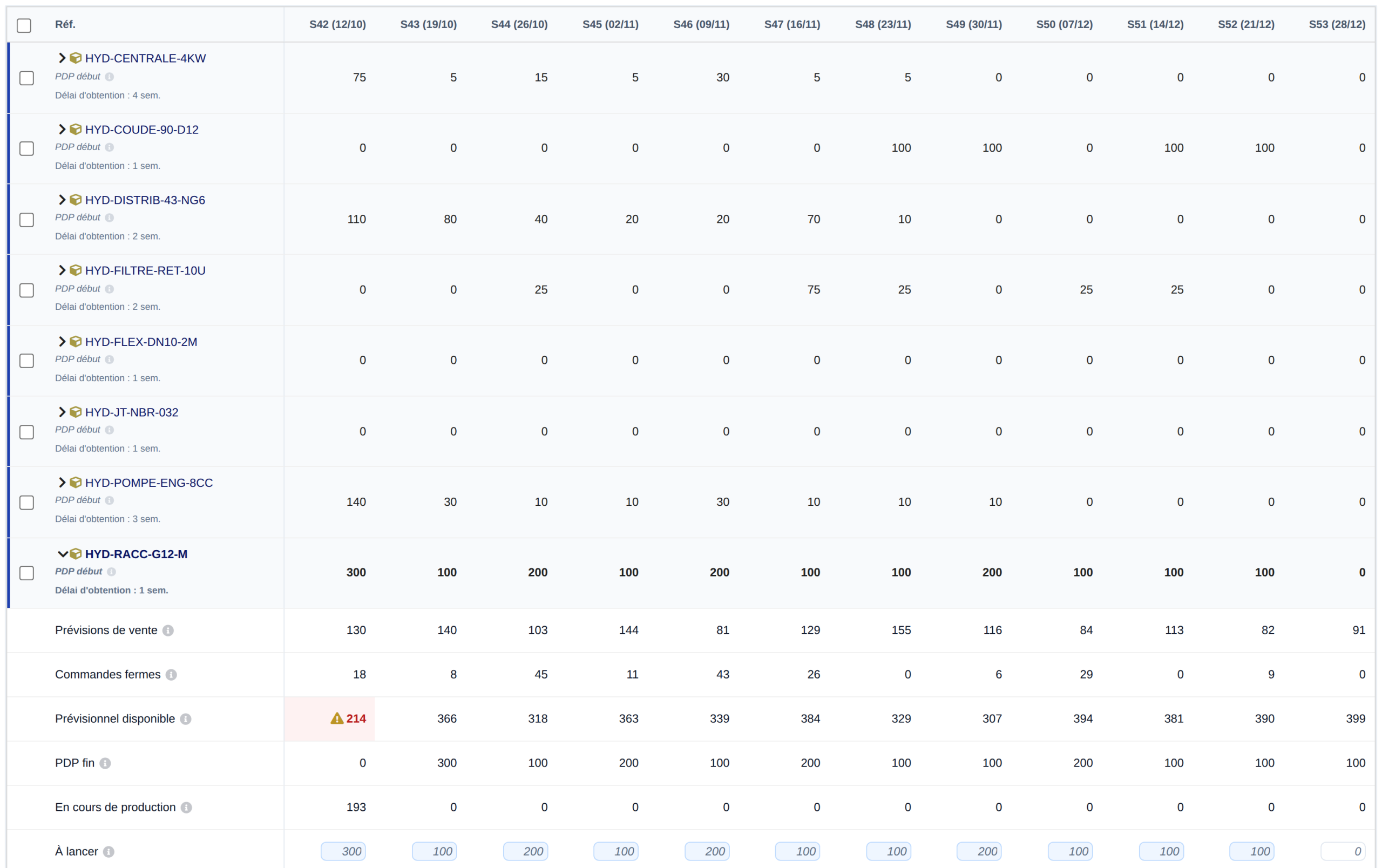 Le détail d’un produit, semaine par semaine
Passez la souris sur le petit i à côté de chaque ligne : une bulle explique comment le chiffre est calculé.
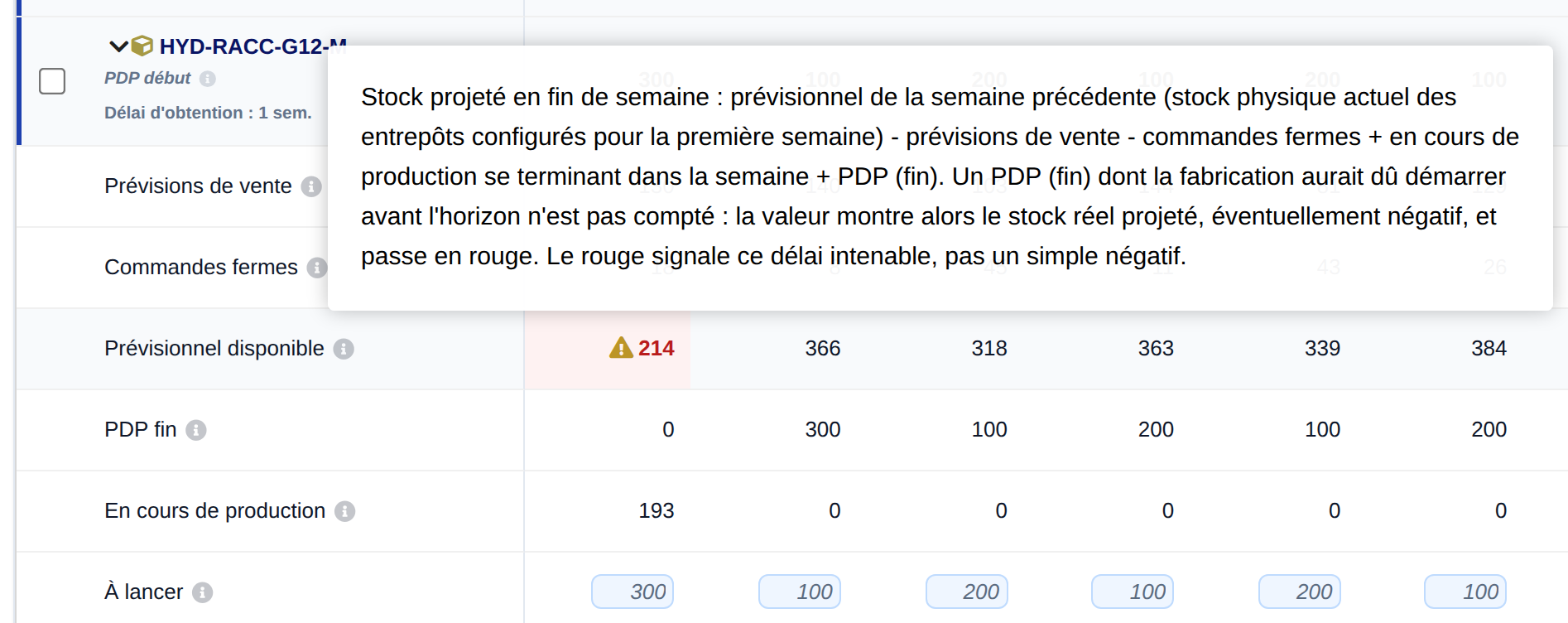 Au survol du i, l’explication du calcul
Des chiffres toujours à jour
Le module recalcule le Plan Directeur de Production à chaque ouverture de l’écran, à partir des données du moment : PIC, commandes, stock et ordres de fabrication.
Repérer une pénurie
- Une valeur rouge avec un triangle, dans la ligne « Prévisionnel disponible », signale une pénurie.
- Elle veut dire que la fabrication aurait dû commencer plus tôt que le délai d’obtention ne le permet : le stock prévu ne sera pas suffisant à temps.
- Ensuite, le module reporte le manque sur les semaines suivantes, jusqu’à la première semaine où un lancement reste possible.
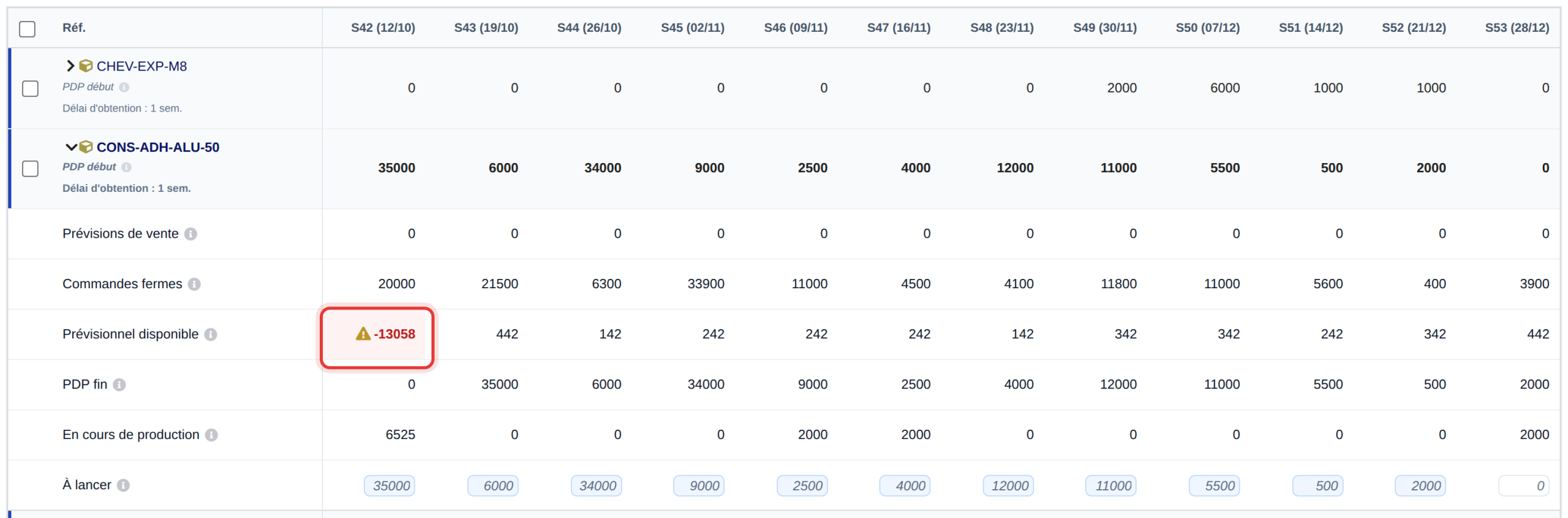 Une pénurie : la valeur rouge dans la ligne « Prévisionnel disponible »
6. Lancer les ordres de fabrication
- Cochez le ou les produits à lancer.
- Ensuite, dans la ligne À lancer, la valeur grise est une suggestion. Gardez-la, ou tapez une autre quantité. Par exemple, tapez 0 pour ne rien lancer une semaine.
- Cliquez sur Lancer OF. Un résumé indique alors combien d’ordres de fabrication le module va créer.
- Enfin, confirmez.
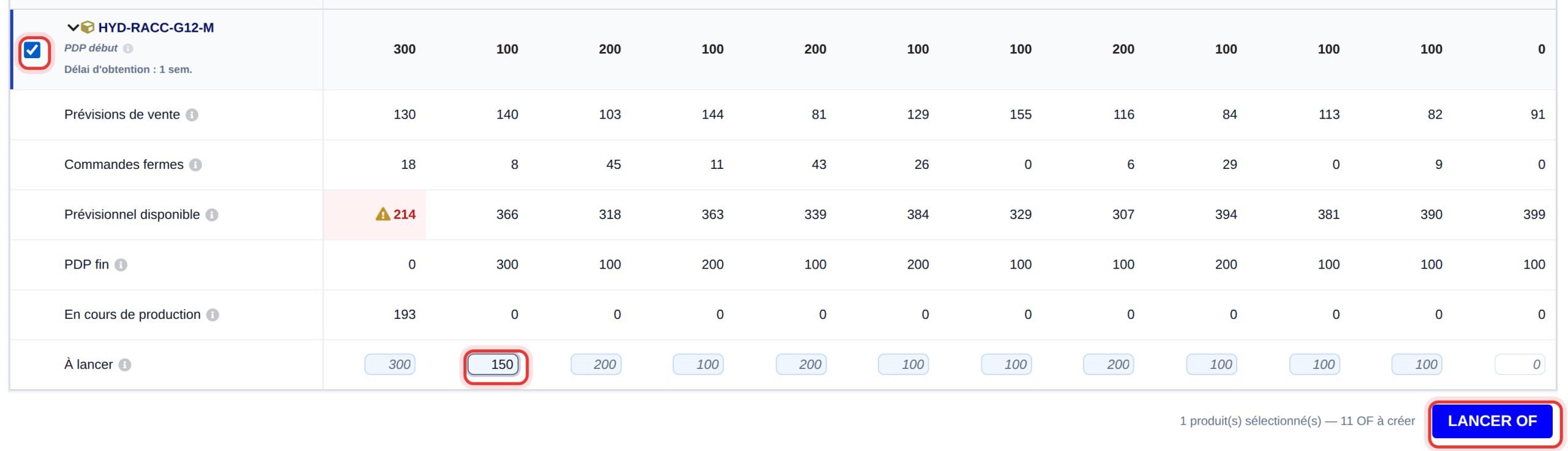 Cocher le produit, ajuster une quantité, puis cliquer sur « Lancer OF »
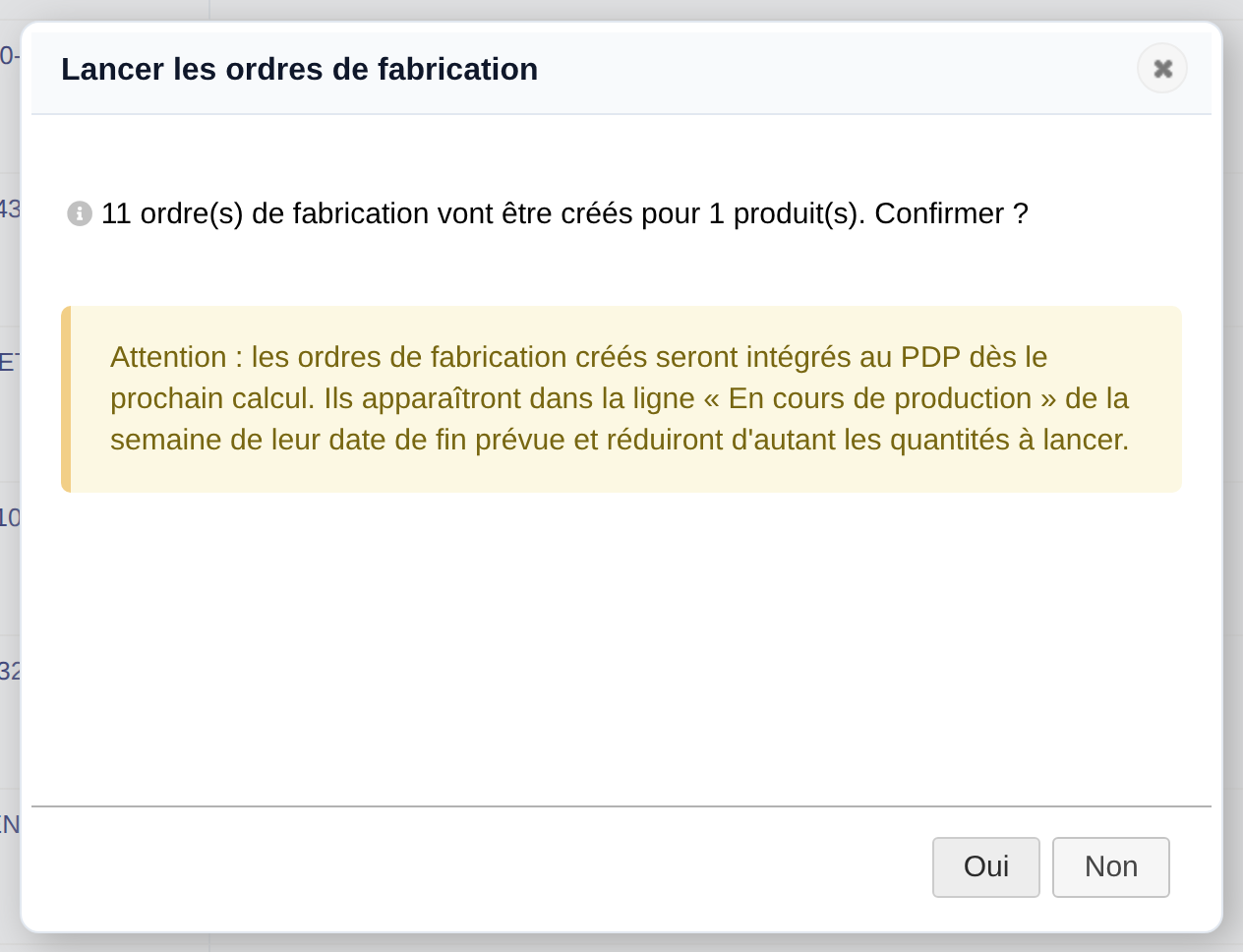 La confirmation avant la création des ordres de fabrication
Ce que fait le lancement :
- il crée un ordre de fabrication par produit et par semaine ayant une quantité, déjà validé ;
- il planifie chaque ordre à partir du lundi de la semaine, pour la durée du délai d’obtention ;
- un événement dans l’agenda garde la trace du lancement ;
- enfin, ces ordres apparaissent dans la ligne « En cours de production » et réduisent d’autant les quantités à lancer.
Le module n’enregistre pas les quantités tapées
Une quantité saisie dans « À lancer » ne sert qu’au lancement. Si vous rechargez la page, la suggestion revient.
Le Plan Directeur de Production d’un seul produit
Le même tableau existe sur la fiche de chaque produit, dans l’onglet PDP. Vous pouvez aussi y lancer les ordres de fabrication du produit.
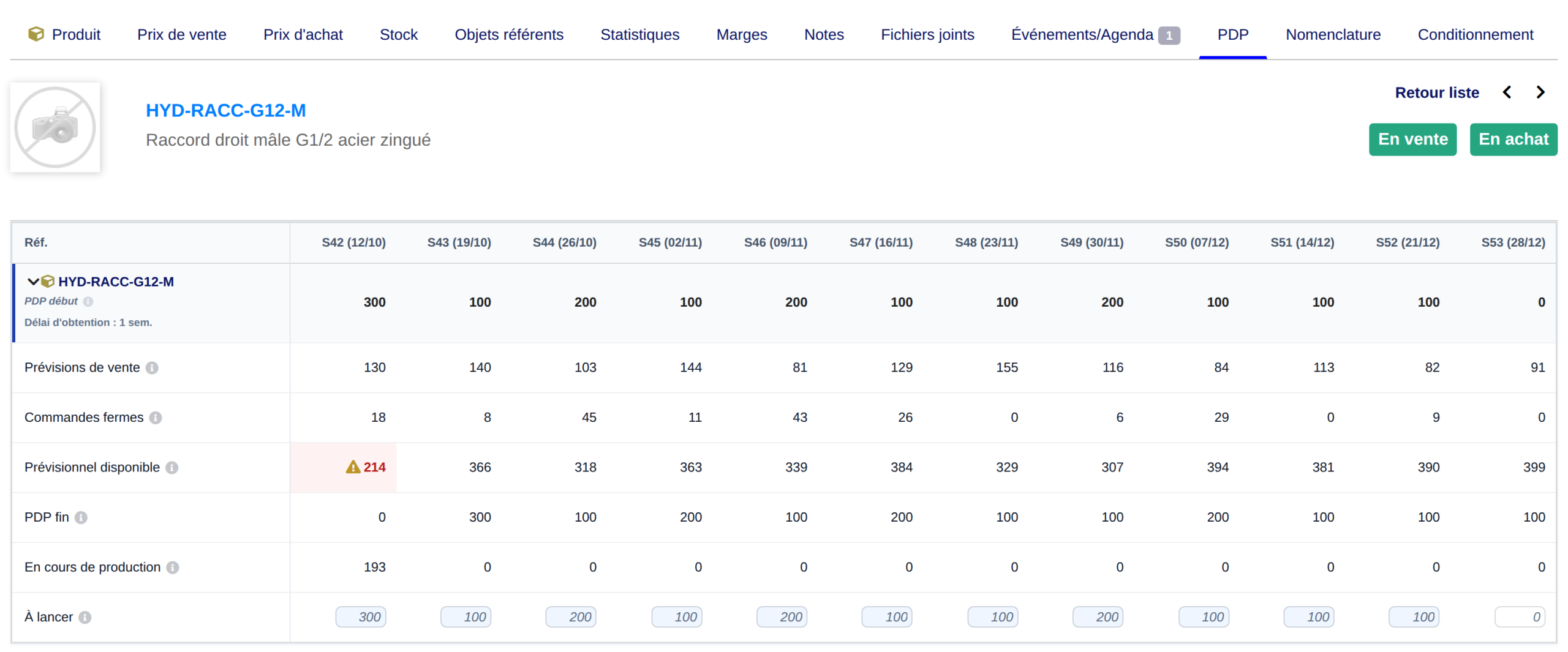 L’onglet PDP de la fiche d’un produit
7. Questions fréquentes
Retrouvez ci-dessous les réponses aux questions les plus fréquentes.
Vérifiez que sa catégorie a un PIC et une répartition qui totalise 100 %, que le produit y a un coefficient et qu’il a un prix de vente. En revanche, le module ne calcule jamais les services.
C’est une pénurie : pour être prête à temps, la fabrication aurait dû commencer avant aujourd’hui. Le stock prévu à cette semaine ne sera pas suffisant.
Les prévisions affichées sont ce qu’il reste à vendre. Si les commandes déjà reçues couvrent la prévision de la semaine, il ne reste plus rien à aller chercher.
Non. Elle sert seulement au lancement en cours. Au rechargement de la page, la suggestion revient.
Oui. Ce sont des ordres de fabrication Dolibarr classiques : vous pouvez les modifier depuis leur fiche, comme les autres.
Il peut être rangé dans plusieurs catégories, mais il n’a un coefficient que dans une seule. C’est elle qui compte pour le Plan Directeur de Production.
8. Glossaire
| Terme | Définition |
|---|
| PIC (Plan Industriel et Commercial) | Vos objectifs de vente en euros, par catégorie de produits et par mois. |
| PDP (Plan Directeur de Production) | Ce qu’il faut fabriquer, produit par produit et semaine par semaine, pour atteindre ces objectifs. |
| Coefficient | La part, en pourcentage, des ventes d’une catégorie qui revient à un produit. |
| Commande ferme | Une commande client déjà validée. |
| Stock de sécurité | Le stock minimum à garder (champ « Limite stock pour alerte » du produit). |
| Délai d’obtention | Le nombre de semaines entre le lancement d’une fabrication et la mise en stock du produit. |
| Lot de lancement | La quantité par laquelle vous fabriquez. Le module arrondit les quantités à lancer à un multiple de ce lot. |
| Ordre de fabrication (OF) | Document Dolibarr qui demande de fabriquer une quantité d’un produit. |
| Pénurie | Situation où la fabrication ne peut plus être prête à temps. |
Vous avez des questions ?
Contactez-nous via votre espace d’assistance :