1. À quoi sert le module Ordonnancement
Dans un atelier, il faut savoir chaque jour quelle machine fait quoi, à quelle heure, et avec qui. Le module Ordonnancement vous donne cette vue sous forme de planning, directement dans Dolibarr.
Le module Ordonnancement propose deux plannings, reliés entre eux :
- Le planning machines — chaque machine a sa ligne. Vous y placez les opérations de vos ordres de fabrication en les faisant glisser avec la souris.
- Le planning salariés — vous y indiquez qui est présent dans l’atelier, heure par heure. Le planning tient compte des congés et des jours fériés.
Ainsi, comme le planning machines connaît les présences, il vous prévient quand l’atelier a plus de travail que de personnes pour le faire.
Pour prévoir votre production sur plusieurs mois, consultez aussi le module Plan Industriel et Commercial (PIC).
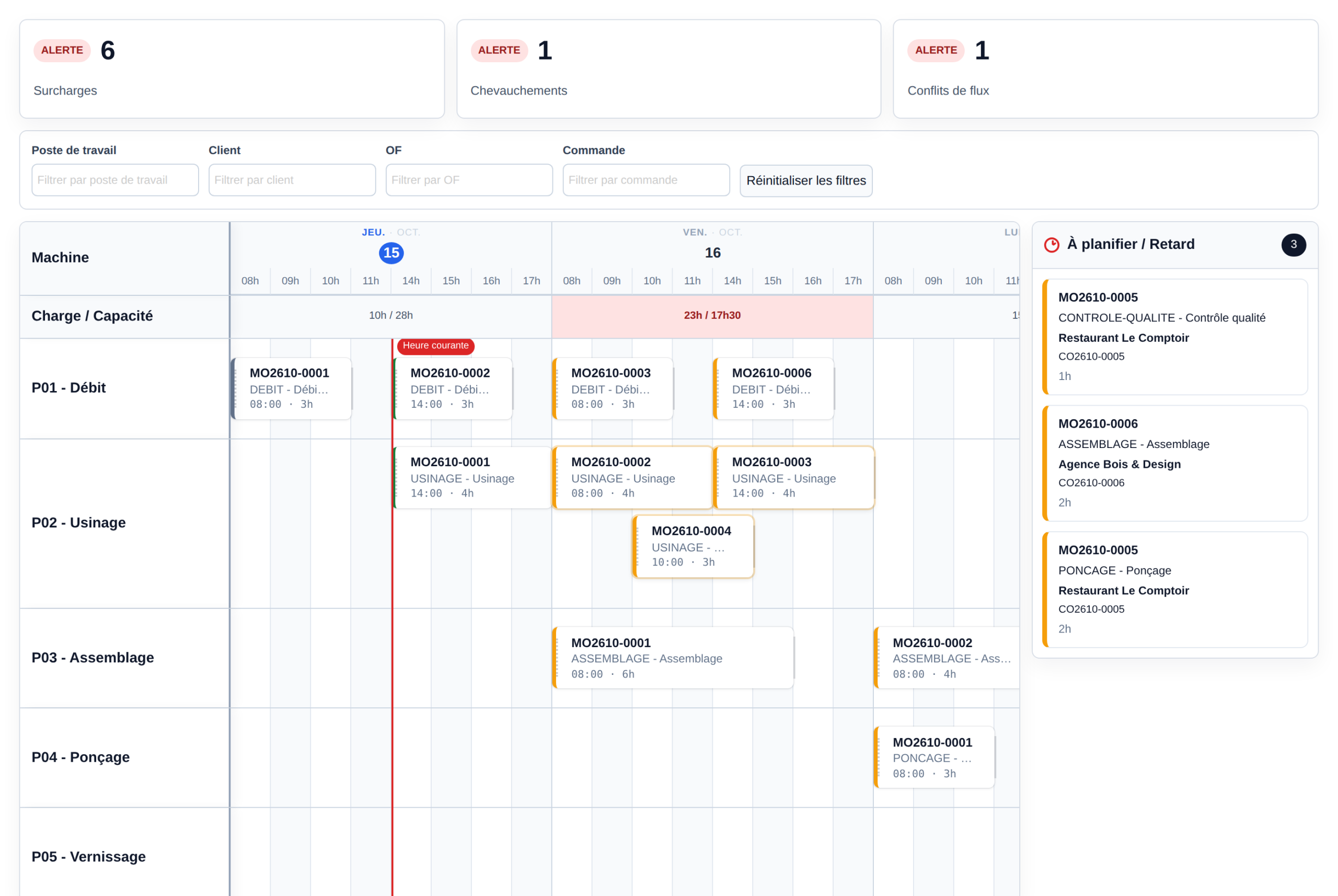 Le planning machines : les alertes en haut, les machines en lignes et les opérations à planifier à droite
Ce que le module Ordonnancement ne fait pas
Il ne place pas les opérations tout seul : c’est vous qui décidez où et quand réaliser chaque opération. Il ne crée pas non plus les ordres de fabrication : ils se créent comme d’habitude dans Dolibarr.
2. Avant de commencer : la liste des prérequis
Avant d’utiliser le module Ordonnancement pour la première fois, vérifiez ces points.
| À vérifier | Où | Pourquoi |
|---|
| Le module Ordres de fabrication est activé | Accueil ▸ Configuration ▸ Modules / Applications | Sans lui, il n’y a pas d’ordres de fabrication à planifier. |
| Le module Postes de travail est activé | Accueil ▸ Configuration ▸ Modules / Applications | Sans lui, le planning machines ne peut pas s’afficher. |
| Vos machines sont créées | Menu GPAO ▸ Postes de travail ▸ Nouveau poste de travail | Chaque poste de travail (une machine, un îlot…) devient une ligne du planning machines. |
| Vos ordres de fabrication contiennent des opérations | Fiche de l’ordre de fabrication | Ce sont les lignes de type service (temps machine ou temps d’opérateur) qui deviennent des opérations sur le planning. Pour être placées, elles doivent être liées à un poste de travail. |
| Un groupe d’utilisateurs existe pour l’atelier | Accueil ▸ Utilisateurs & Groupes | Les membres de ce groupe apparaissent dans le planning salariés. |
| Le module Congés est activé (facultatif) | Accueil ▸ Configuration ▸ Modules / Applications | Les congés validés s’affichent alors automatiquement dans le planning salariés. |
| Les droits sont donnés aux utilisateurs | Fiche de l’utilisateur ▸ onglet Permissions | Quatre droits distincts :
• Consulter la vue planning machines
• Modifier la vue planning machines
• Consulter le planning salarié
• Modifier le planning salarié |
Un ordre de fabrication en brouillon n’apparaît pas
Le planning affiche uniquement les ordres de fabrication validés ou en cours. Pensez donc à valider vos ordres de fabrication.
Besoin d’aide pour installer le module ? Suivez notre guide Comment installer un module Dolibarr.
3. Régler les horaires de l’atelier
Ces réglages se font une seule fois, dans la configuration du module (Accueil ▸ Configuration ▸ Modules / Applications ▸ AdvancedPlanning).
| Réglage | À quoi il sert |
|---|
| Horaires d’ouverture | Les heures de travail de l’atelier, jour par jour. Par exemple 08:00-12:00 et 14:00-18:00. Vous ne pouvez rien planifier en dehors de ces heures. |
| Nombre de jours affichés | La période visible à l’écran, pour chacun des deux plannings. Par exemple 7 jours. |
| Échelle de temps | La taille des cases du planning, en heures. |
| Groupes d’utilisateurs atelier | Les salariés qui apparaissent dans le planning salariés. |
| Afficher les jours non ouvrés | Affiche aussi les jours où l’atelier est fermé et les jours fériés. |
| Temps de travail journalier par salarié | Ajoute l’onglet « Planning type » sur la fiche de chaque utilisateur, pour lui donner ses propres horaires. |
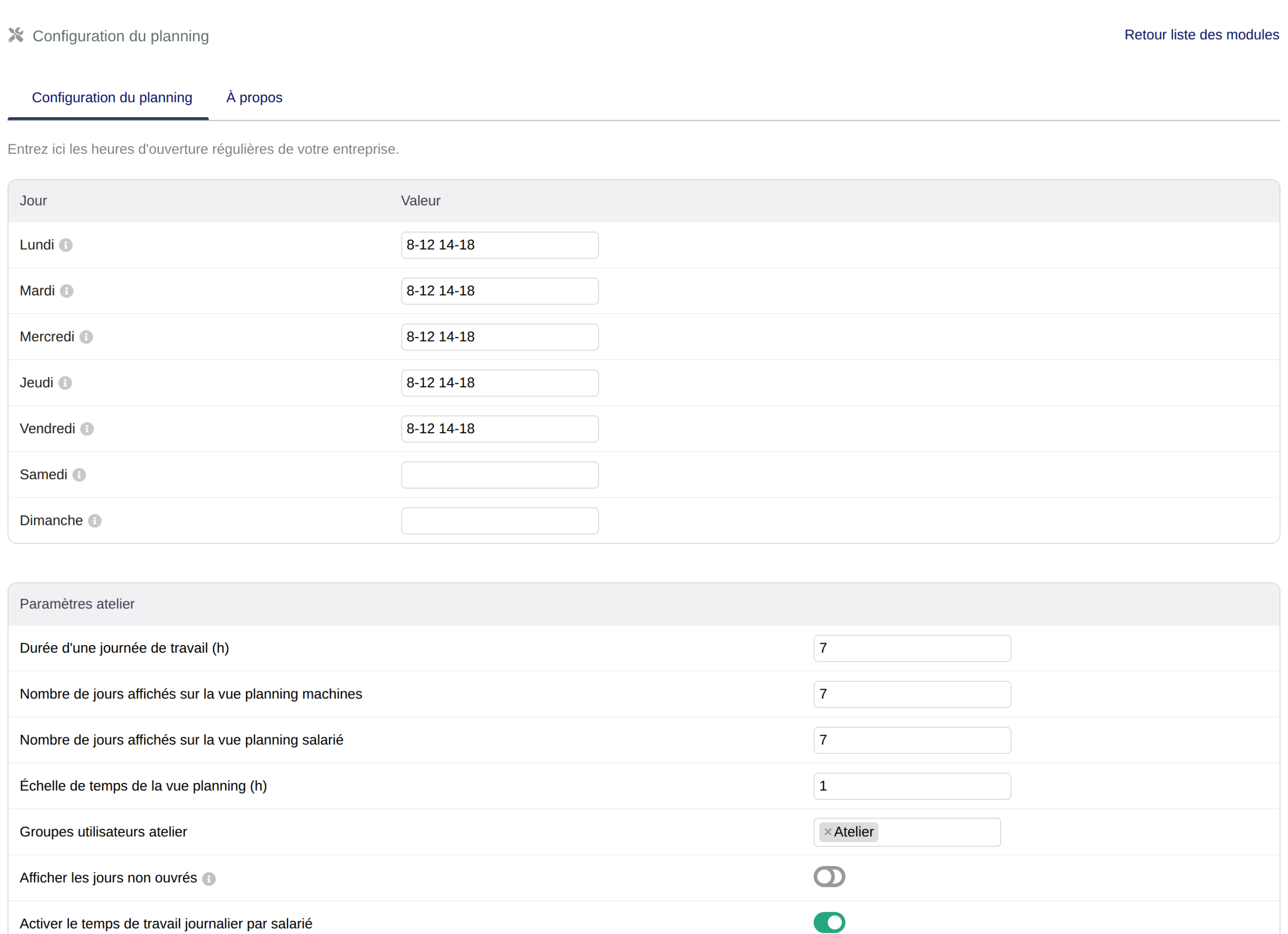 La configuration du module : horaires d’ouverture et paramètres de l’atelier
Les jours fériés
Le module Ordonnancement reprend les jours fériés déclarés dans Dolibarr. Vous ne pouvez y placer aucune opération.
4. Planifier les opérations sur les machines
Ouvrir le planning machines de l’ordonnancement
Menu GPAO ▸ Ordonnancement ▸ Planning machines.
- Chaque ligne est une machine (un poste de travail).
- Chaque colonne est un jour, découpé en heures. Un trait vertical montre l’heure actuelle.
- Chaque case colorée est une opération : elle indique le numéro de l’ordre de fabrication, le produit, l’heure de début et la durée. Passez la souris dessus pour voir plus de détails.
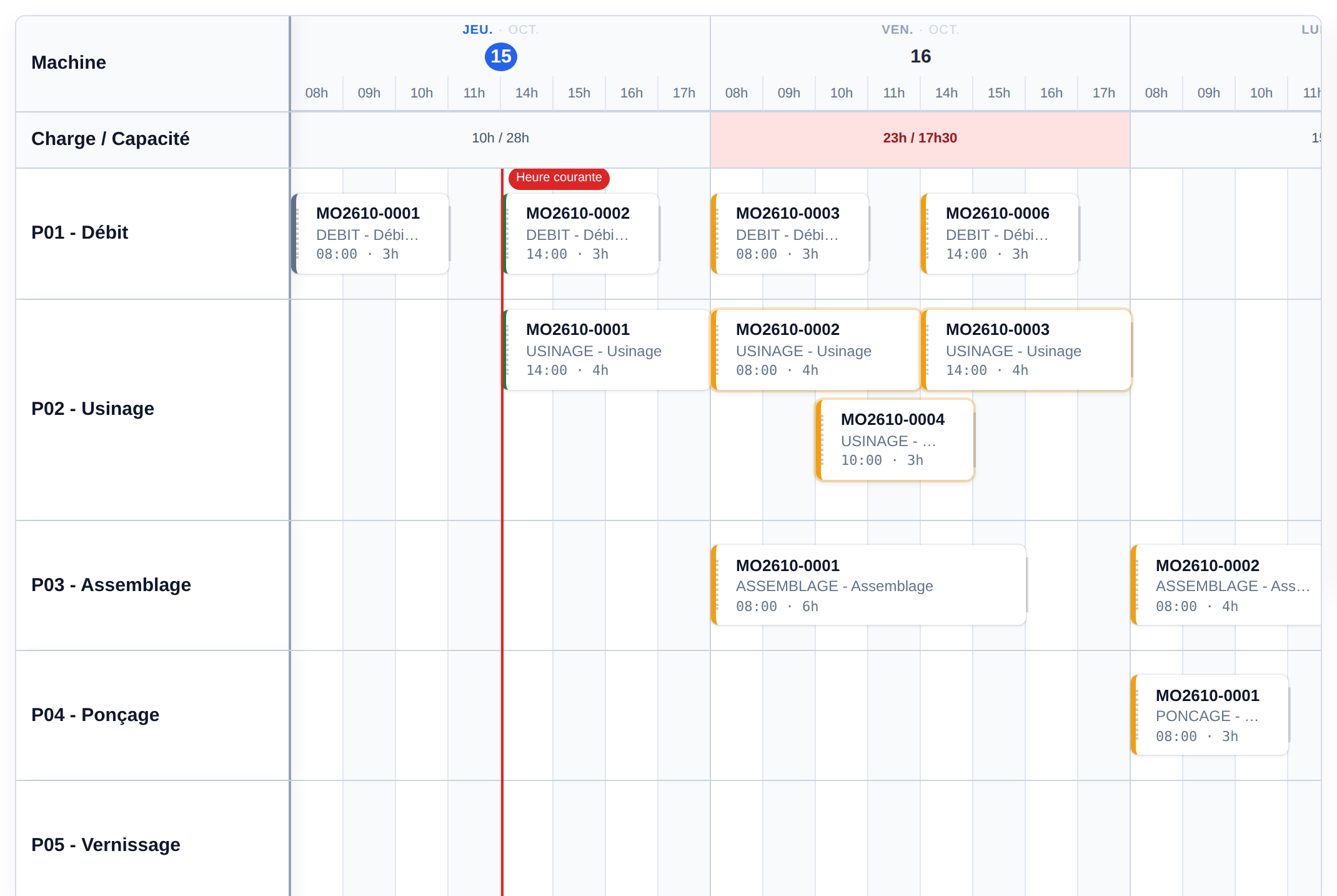 Une ligne par machine, une case par opération et un trait rouge pour l’heure actuelle
Déplacer une opération
- Cliquez sur une opération et faites-la glisser à l’heure voulue, sur la même machine ou sur une autre.
- Pendant le déplacement, un aperçu affiche l’heure de début et l’heure de fin. Il devient orange si l’opération va se superposer à une autre.
- Pour changer la durée, tirez le bord droit de l’opération.
- Le module suit les horaires de l’atelier : une opération qui ne tient pas dans la journée continue le jour ouvré suivant, en sautant les pauses, les jours de fermeture et les jours fériés.
- Si l’endroit choisi n’est pas possible (atelier fermé, jour férié, en dehors des horaires), l’opération reprend sa place et un message explique pourquoi.
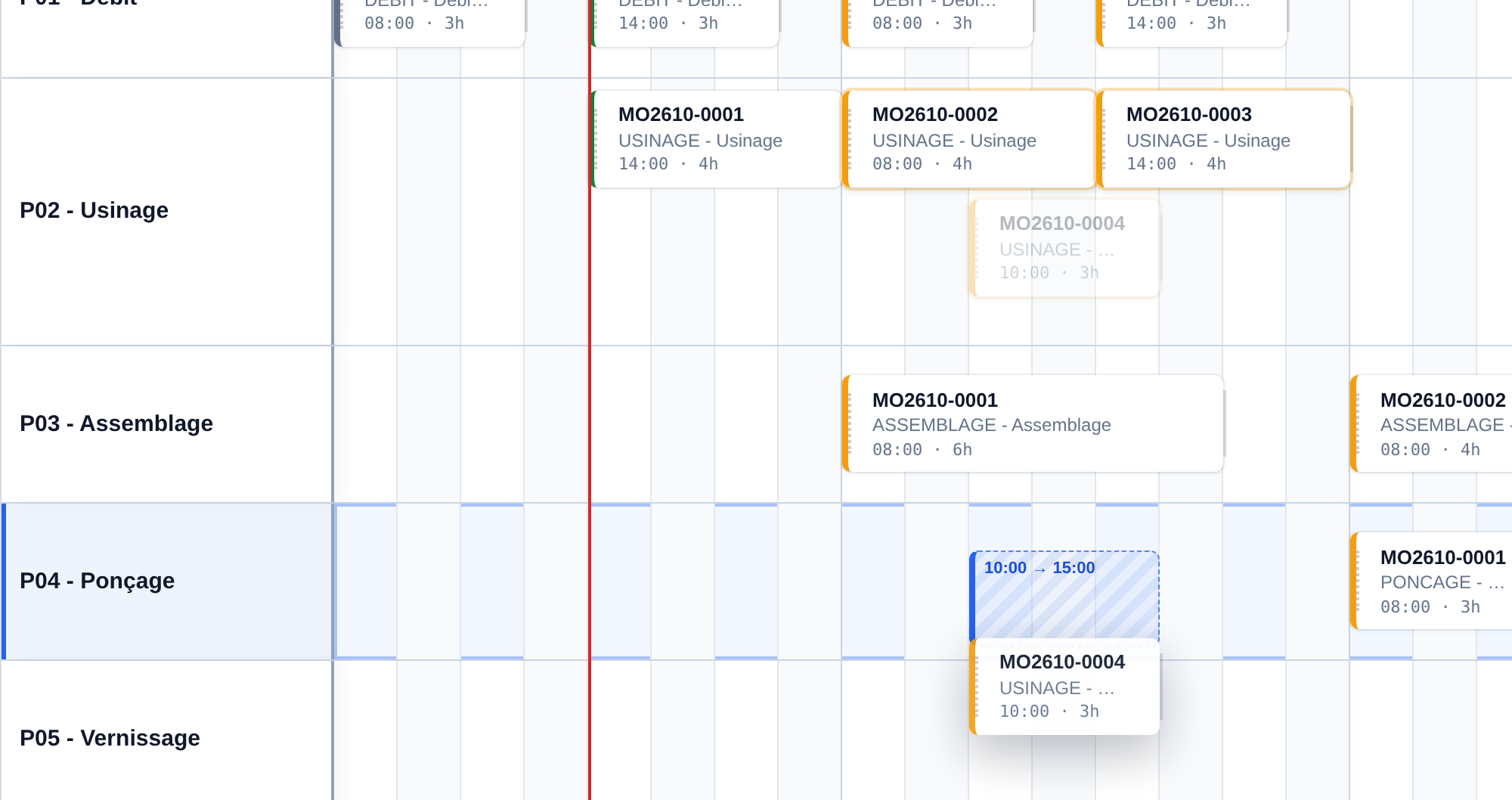 Pendant le déplacement, l’aperçu indique l’heure de début et l’heure de fin
Ce qui est enregistré
Dolibarr enregistre chaque déplacement tout de suite : la date et l’heure de début, ainsi que la durée, sur la ligne de l’opération dans l’ordre de fabrication. L’heure de fin n’est pas enregistrée : le planning la recalcule à partir de la durée et des horaires de l’atelier.
La colonne « À planifier / Retard »
Le planning ne peut pas afficher certaines opérations. Il les range alors dans cette colonne, à côté de la grille :
- les opérations sans machine, ou dont la machine a été désactivée ;
- les opérations sans date, ou avec des dates incohérentes ;
- les opérations en retard : leur heure de fin prévue est passée, mais elles ne sont pas marquées « Terminé » ;
- les opérations prévues un jour où l’atelier est fermé ;
- les opérations que vous avez retirées du planning.
Pour les planifier, faites-les simplement glisser sur le planning.
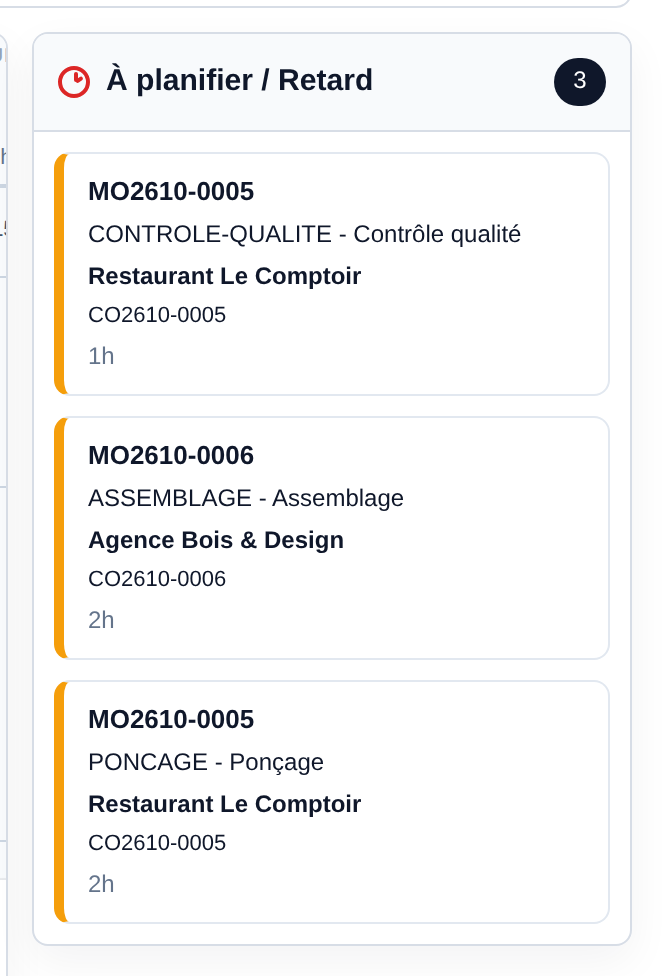 La colonne « À planifier / Retard »
Modifier une opération
- Cliquez sur une opération pour ouvrir sa fiche : client, commande, date et heure de début, durée et commentaire.
- Vous pouvez y changer la date de début, la durée ou ajouter un commentaire pour l’atelier.
- Le bouton Retirer enlève l’opération du planning : elle retourne dans la colonne « À planifier / Retard ».
- Le statut de l’opération (À faire, En cours, Terminé, Annulé) se change dans l’ordre de fabrication, sur la ligne de l’opération (champ « Statut du service »).
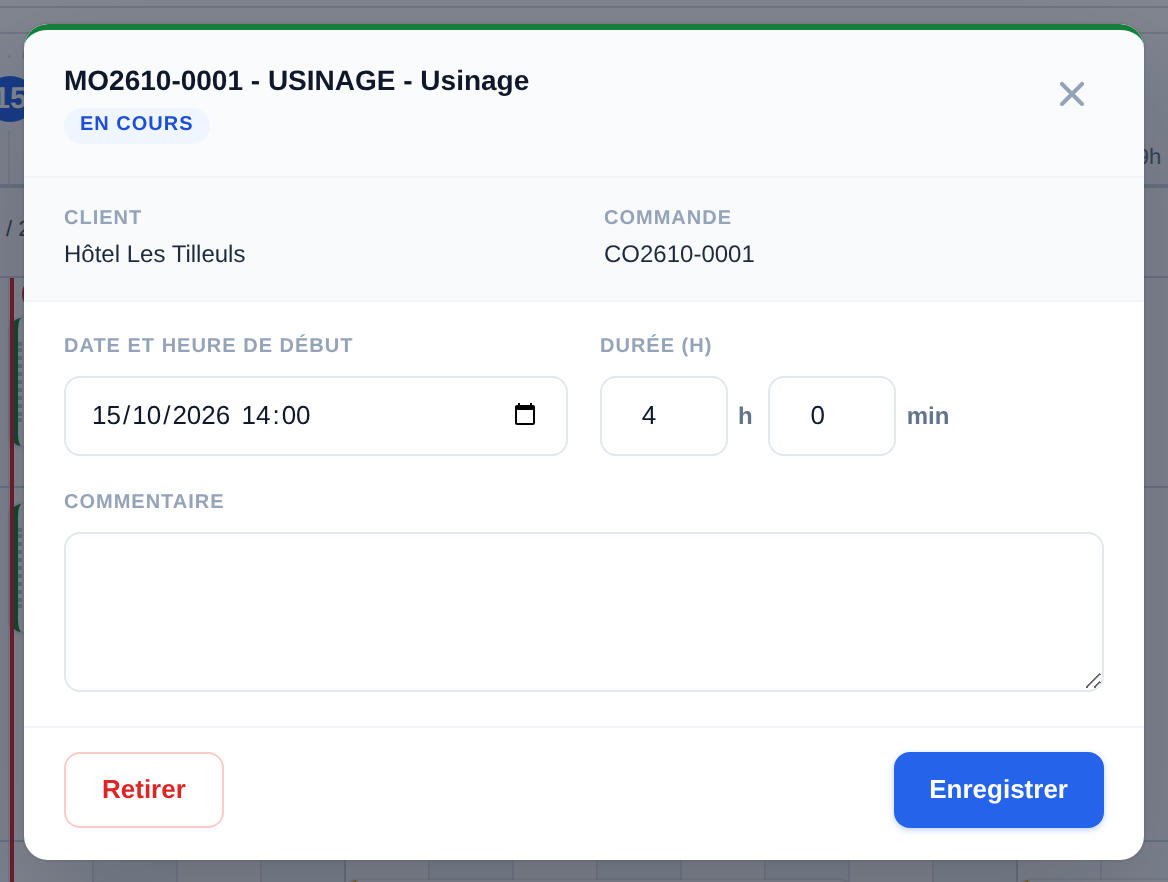 La fiche d’une opération
Retrouver une opération
En haut du planning, des filtres permettent de n’afficher qu’un client, une commande, un ordre de fabrication ou une machine. Le bouton « Réinitialiser les filtres » réaffiche tout.
5. Repérer les problèmes à l’avance
Au-dessus du planning, trois compteurs signalent les problèmes. Passez la souris sur un compteur pour voir le détail : le jour, l’heure, la machine et les ordres de fabrication concernés.
| Alerte | Ce qu’elle signale | Que faire |
|---|
| Surcharges | À un moment donné, il y a plus d’opérations en cours que de personnes présentes dans l’atelier. | Décaler une opération, ou ajouter des présences dans le planning salariés. |
| Chevauchements | Plusieurs opérations sont prévues au même moment sur la même machine. | Décaler l’une des opérations ou la placer sur une autre machine. |
| Conflits de flux | Une opération se termine après la date de fin prévue de son ordre de fabrication. | Avancer l’opération, ou revoir la date de fin de l’ordre de fabrication. |
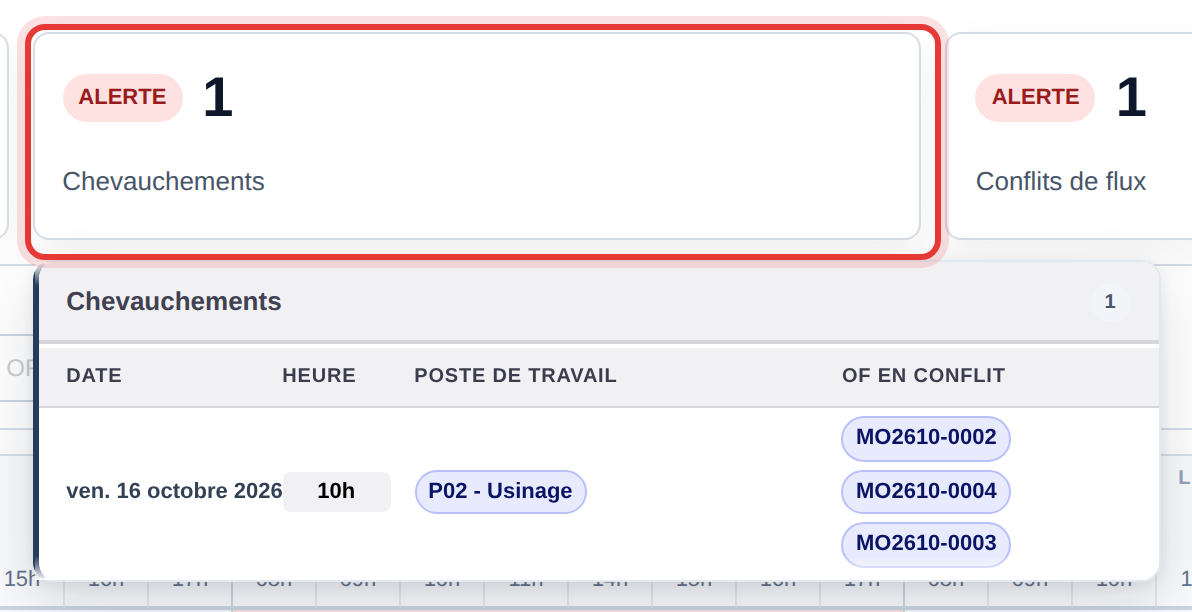 Au survol d’un compteur, le détail de l’alerte
La ligne « Charge / Capacité »
- Sous le planning, cette ligne compare chaque jour le travail prévu (la charge) au temps de présence des salariés (la capacité).
- Le planning met en évidence chaque jour trop chargé. Passez ensuite la souris dessus pour voir les machines concernées.
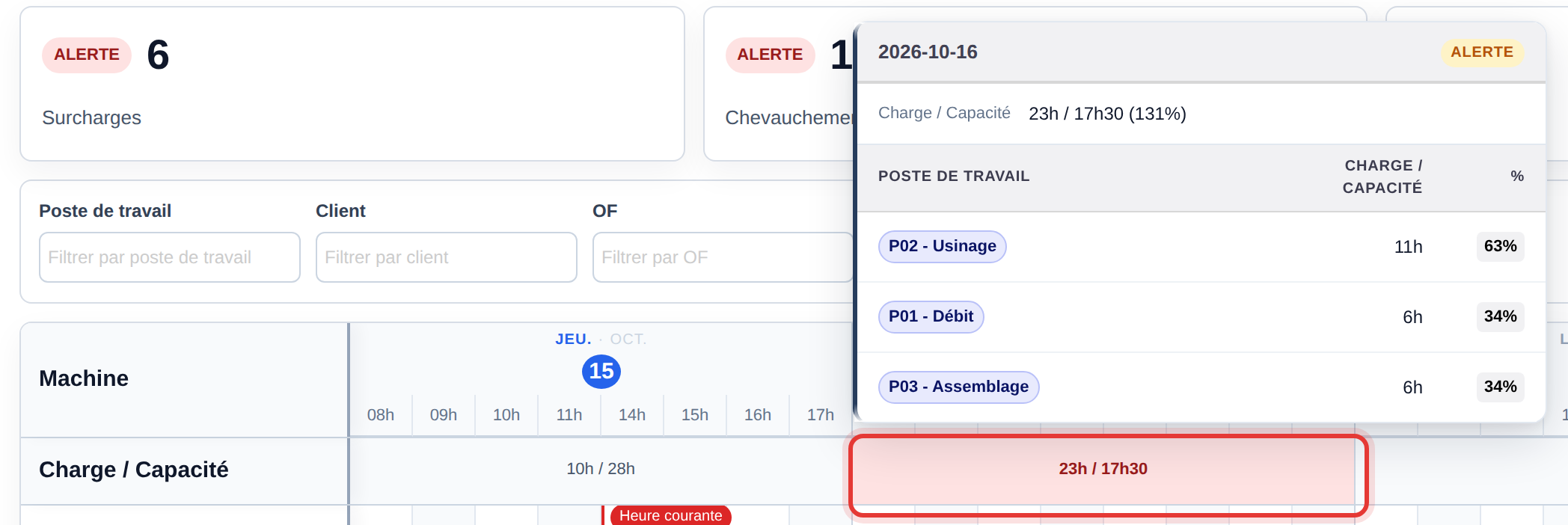 Un jour trop chargé est mis en évidence, avec le détail par machine
Quand trop d’opérations se superposent
Si une machine a trop d’opérations au même moment pour toutes les afficher, le planning les regroupe dans une carte « opérations en conflit ». Cette carte liste les opérations concernées et permet d’ouvrir chacune d’elles.
6. Gérer les présences de l’atelier
Le planning salariés
Menu GPAO ▸ Ordonnancement ▸ Planning salariés atelier.
- Chaque ligne est un salarié de l’atelier, heure par heure. Choisissez la date de début en haut de la page.
- Le planning remplit d’avance les présences avec les horaires de l’atelier, ou avec le planning type du salarié s’il en a un.
- Pour modifier une journée, cliquez sur les heures ou faites glisser un bloc de présence. La modification ne concerne que ce jour-là.
- Un repère de couleur indique si la présence vient du planning type du salarié ou d’une modification faite pour ce jour-là.
- Le planning affiche aussi les congés validés (journée ou demi-journée), les jours fériés et les jours de fermeture. Vous ne pouvez pas y ajouter de présence.
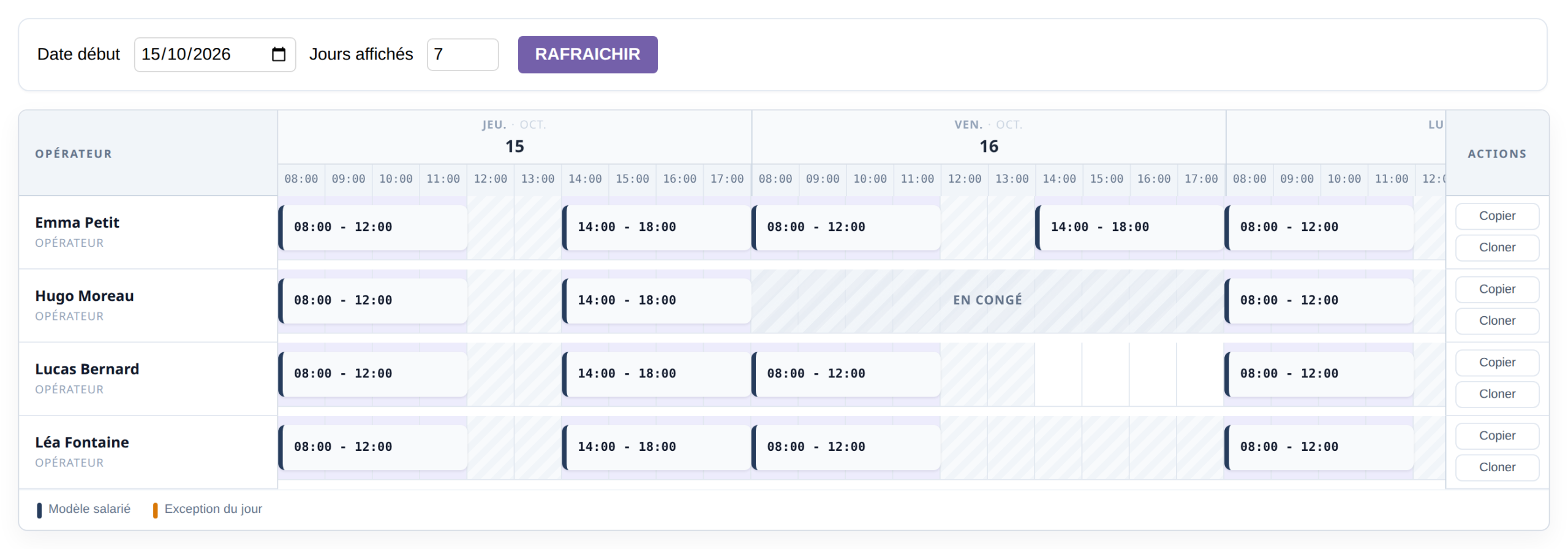 Le planning salariés : présences de chacun et congé de la journée de vendredi
Pourquoi tenir ce planning à jour ?
Les présences servent à calculer les surcharges du planning machines. Si elles sont fausses, les alertes le seront aussi.
Le planning type d’un salarié
- Si l’option est activée, l’onglet « Planning type » de la fiche utilisateur permet de décrire la semaine habituelle du salarié : ses horaires pour chaque jour, ou « Repos ».
- Le planning salariés utilise ensuite automatiquement ce planning type.
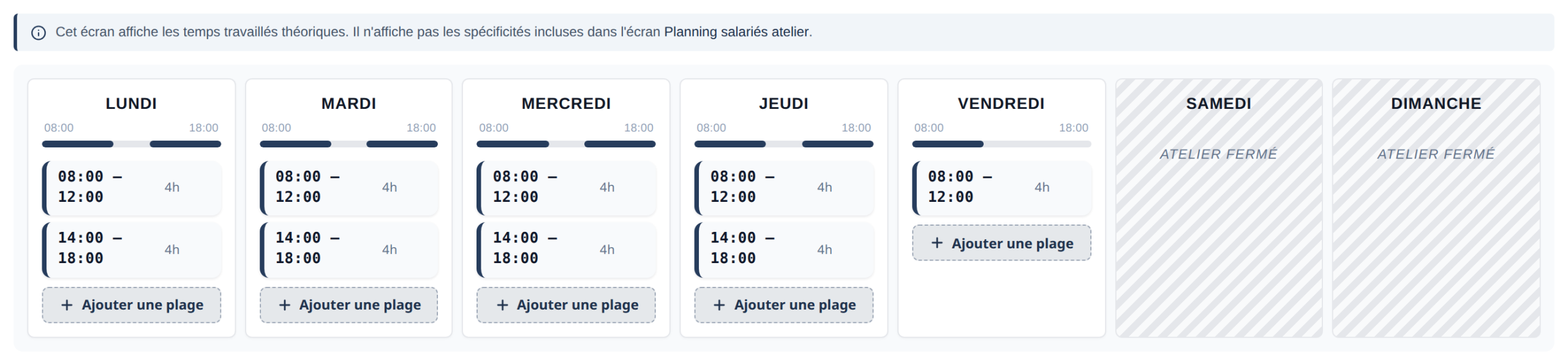 L’onglet « Planning type » : ici, le salarié ne travaille que le matin le vendredi
Copier et dupliquer
- Copier les présences : recopie la journée d’un salarié sur d’autres dates.
- Dupliquer le planning : recopie le planning d’un salarié, sur une période, vers d’autres salariés.
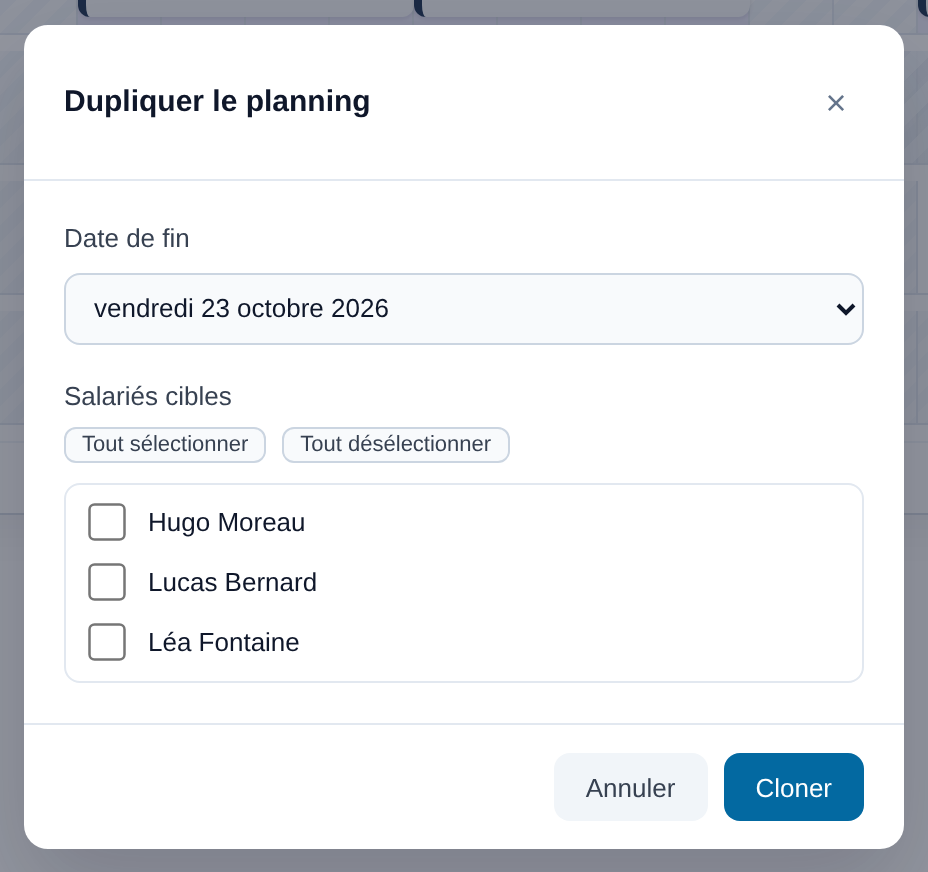 La fenêtre « Dupliquer le planning »
7. Questions fréquentes
Retrouvez ci-dessous les réponses aux questions les plus fréquentes.
Vérifiez qu’il est validé ou en cours (pas en brouillon), et qu’il contient des lignes de type service. Regardez aussi la colonne « À planifier / Retard » : si l’opération n’a pas de machine ou pas de date, elle y est rangée.
L’endroit choisi est en dehors des horaires de l’atelier, sur un jour férié ou un jour de fermeture. Le message affiché vous indique la raison exacte.
Non. Le module vous montre la situation et vous alerte. En revanche, c’est vous qui décidez où et quand réaliser chaque opération.
Elle reste sur le planning tant que son heure de fin prévue n’est pas passée, même si elle a commencé la veille. Si elle n’est pas marquée « Terminé » à cette heure-là, elle passe dans la colonne « À planifier / Retard ».
Non. L’opération repart de l’endroit où vous la déposez, avec toute sa durée : sa date de début d’origine est remplacée. Pour ne replanifier que le temps restant, réduisez d’abord sa durée dans sa fiche.
Dans l’ordre de fabrication, modifiez la ligne de l’opération et passez le champ « Statut du service » à « Terminé ». Une opération terminée ne passe jamais en retard.
Oui. Dolibarr enregistre chaque changement tout de suite. Un collègue qui avait déjà le planning ouvert doit simplement recharger la page.
Avec le module Congés de Dolibarr, les congés validés s’affichent automatiquement, à la journée ou à la demi-journée. En revanche, vous ne pouvez pas ajouter de présence sur un congé.
Seuls les utilisateurs qui ont le droit de modification. Les autres peuvent toutefois consulter le planning, sans rien déplacer.
8. Glossaire
| Terme | Définition |
|---|
| Ordonnancement | Organiser dans le temps le travail de l’atelier : quelle opération, sur quelle machine, à quelle heure. |
| Ordre de fabrication (OF) | Document Dolibarr qui demande de fabriquer une quantité d’un produit. |
| Opération | Une étape d’un ordre de fabrication réalisée sur une machine, par exemple une découpe ou un assemblage. |
| Poste de travail | Une machine ou un emplacement de l’atelier. Chacun a sa ligne dans le planning machines. |
| Charge | Le temps de travail prévu sur le planning. |
| Capacité | Le temps de travail disponible, calculé à partir des présences des salariés. |
| Surcharge | Plus de travail prévu que de temps disponible. |
| Chevauchement | Deux opérations ou plus au même moment sur la même machine. |
| Planning type | La semaine habituelle d’un salarié : ses horaires pour chaque jour. |
Vous avez des questions ?
Contactez-nous via votre espace d’assistance :