1. À quoi sert ce module
La réforme française de la facturation électronique impose que les factures entre professionnels transitent par une plateforme agréée (PA, anciennement PDP). Vous ne pouvez plus envoyer un PDF par courriel : la facture doit être déposée sous forme d’un fichier normalisé sur une plateforme, qui se charge de l’acheminer et d’en suivre le sort.
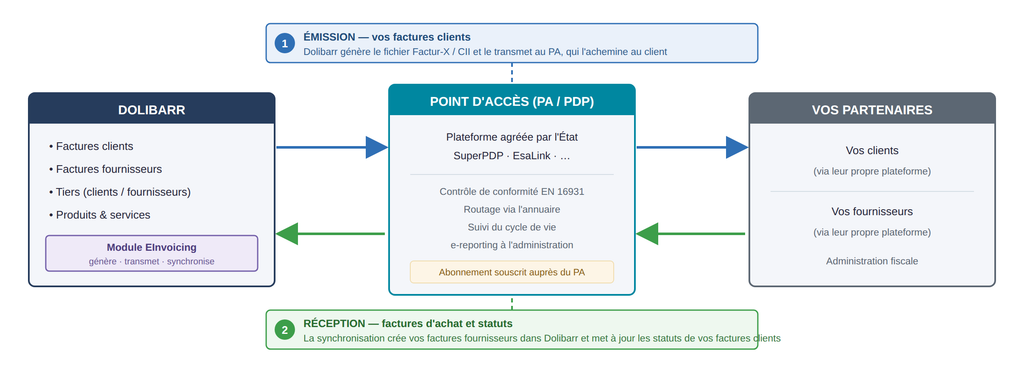
Le module EInvoicing est le lien entre votre Dolibarr et cette plateforme. Il travaille dans les deux sens :
- À l’émission — il transforme vos factures clients validées en fichier normalisé (Factur-X ou CII), le transmet à la plateforme, puis remonte les statuts qu’elle renvoie.
- À la réception — il récupère les factures que vos fournisseurs ont déposées à votre intention et crée les factures fournisseurs correspondantes dans Dolibarr.
Ce que le module ne fait pas
Il ne remplace pas l’abonnement à une plateforme : le contrat est signé directement avec elle, et le module est gratuit. Il ne corrige pas non plus vos données : un client sans SIREN valide fera rejeter la facture, quelle que soit la configuration.
2. Avant de commencer : la liste des prérequis
La quasi-totalité des rejets constatés en production viennent de données incomplètes, pas du module. Vérifiez ces cinq points avant toute chose.
| À vérifier | Où | Pourquoi |
|---|
| Fiche de votre société | Accueil ▸ Configuration ▸ Société / Organisation | Raison sociale, adresse, code postal, ville, pays, SIREN et numéro de TVA intracommunautaire sont obligatoires. Le numéro de TVA français doit être cohérent avec le SIREN. |
| Compte chez une plateforme agréée | Sur le site de la plateforme | Vous devez disposer d’un abonnement actif et des identifiants techniques (Client ID, Client Secret et clé API selon la plateforme). |
| Fiches de vos clients | Tiers ▸ fiche du client | SIREN à 9 chiffres ou SIRET à 14 chiffres valides, numéro de TVA cohérent, adresse complète. Un identifiant professionnel invalide fait rejeter la facture (règle BR-FR-32). |
| Exigibilité de la TVA | Accueil ▸ Configuration ▸ Modules ▸ TVA / Taxes | Le module lit ce réglage pour déterminer la date d’exigibilité portée sur la facture et pour déclarer les encaissements. Il ne le redemande pas. |
| Compte bancaire par défaut | Configuration du module Factures, ou la facture elle-même | Obligatoire, avec un IBAN renseigné, dès lors que le mode de règlement est le virement bancaire. |
Une facture transmise ne peut plus être modifiée
Dès qu’une facture est partie chez la plateforme, Dolibarr en verrouille la modification. La seule correction possible est l’émission d’un avoir suivi d’une nouvelle facture.
3. Configurer la connexion à votre point d’accès
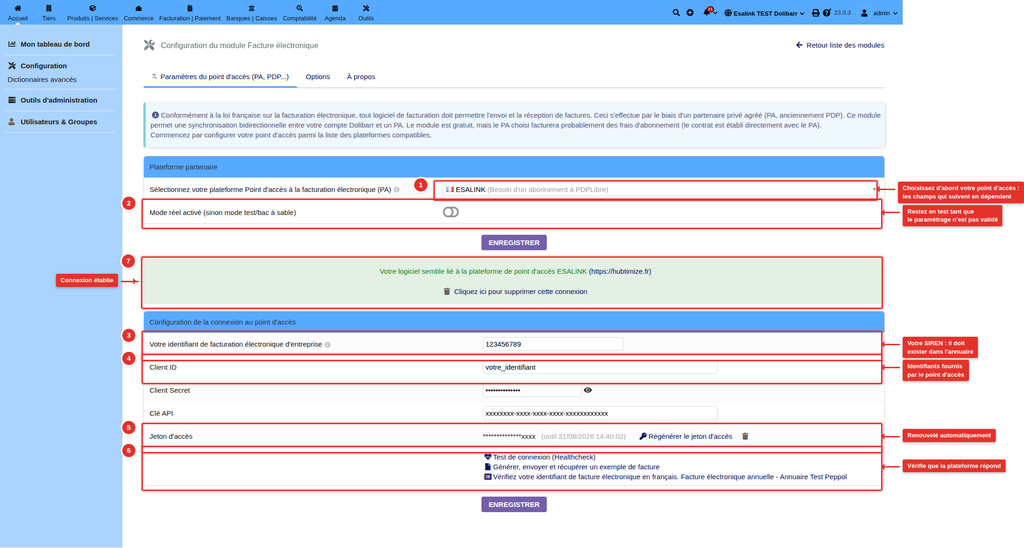
C’est l’étape qui relie votre Dolibarr à la plateforme. Elle se fait dans l’onglet « Paramètres du point d’accès (PA, PDP…) » de la page de configuration du module.
| N° | Champ | Ce qu’il faut savoir |
|---|
| 1 | Plateforme Point d’accès (PA) | Choisissez-la en premier : la page se recharge et n’affiche qu’ensuite les champs propres à cette plateforme. Seules les plateformes compatibles avec le module apparaissent ici, avec la mention de l’abonnement requis. Les tarifs varient d’une plateforme à l’autre — comparez avant de vous engager. |
| 2 | Mode réel activé | Interrupteur. Laissez-le désactivé pendant toute la mise en place : les factures partent alors dans l’environnement de test (bac à sable) de la plateforme. Ne l’activez qu’une fois vos essais concluants. |
| 3 | Votre identifiant de facturation électronique d’entreprise | C’est l’adresse à laquelle vos fournisseurs vous joindront. En France, il s’agit de votre SIREN, éventuellement suivi d’un suffixe. Laissez le champ vide pour utiliser automatiquement l’identifiant professionnel de votre société — c’est le cas le plus courant. Si vous saisissez une valeur, elle doit exister dans l’annuaire, sans quoi rien ne vous parviendra. |
| 4 | Client ID, Client Secret, Clé API | Identifiants techniques fournis par la plateforme à la création de votre application. Ces éléments sont fournis par ATM Consulting qui déclare votre société sur la plateforme. |
| 5 | Jeton d’accès | Obtenu à partir des identifiants ci-dessus, avec sa date d’expiration. Il est renouvelé automatiquement ; le lien Régénérer le jeton d’accès permet de forcer un renouvellement après un changement d’identifiants. |
| 6 | Test de connexion (Healthcheck) | Vérifie que la plateforme répond. Deux autres liens complètent le contrôle : « Générer, envoyer et récupérer un exemple de facture » valide la chaîne complète de bout en bout, et le lien vers l’annuaire permet de vérifier que votre identifiant y est bien déclaré. |
| 7 | Bandeau vert | Confirme que le logiciel est lié à la plateforme. Le lien « Cliquez ici pour supprimer cette connexion » délie le compte — à n’utiliser que pour changer de plateforme. |
Enregistrez le bon bloc
Les deux boutons Enregistrer de la page portent sur des blocs distincts : celui du haut pour le choix de la plateforme et le mode réel, celui du bas pour les identifiants de connexion. Enregistrez le bloc concerné avant de lancer un test.
4. Régler les options de synchronisation
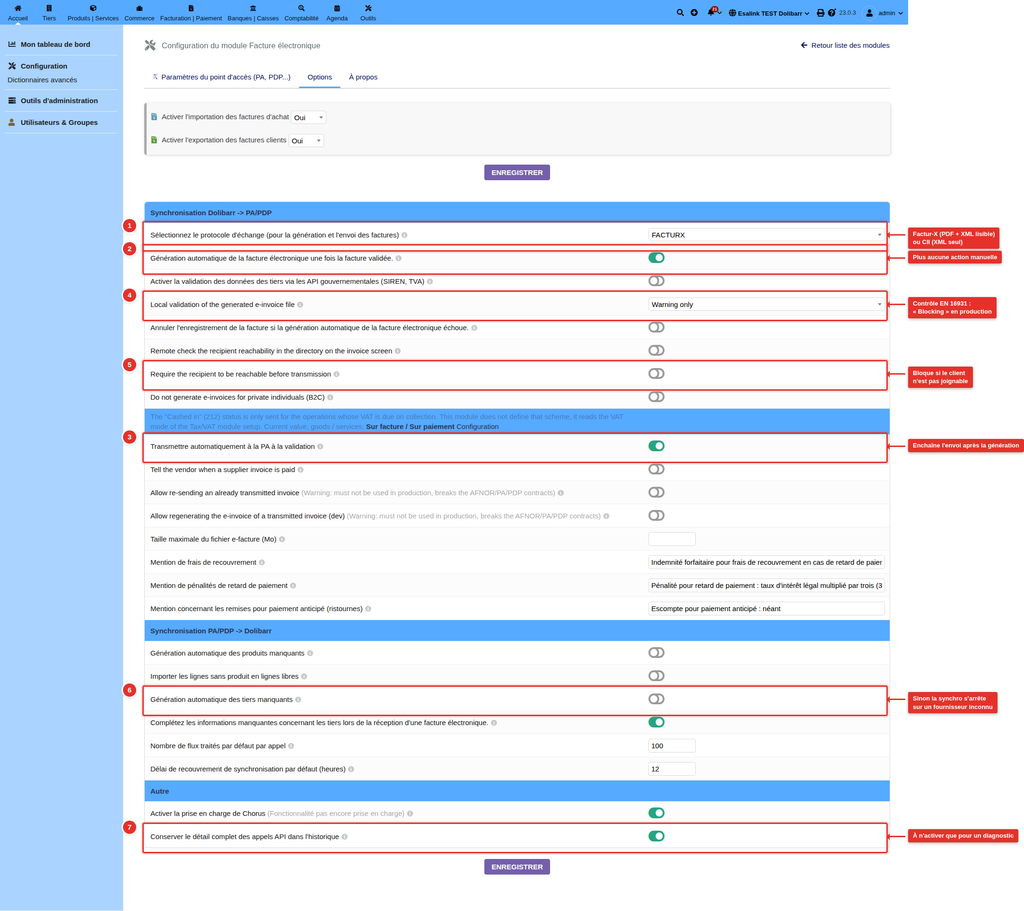
L’onglet Options gouverne le comportement quotidien du module. Les deux sens de synchronisation s’activent indépendamment, par les deux interrupteurs situés en haut de la page : vous pouvez commencer par l’émission seule, puis ouvrir la réception plus tard. Désactiver un sens masque tout son bloc d’options.
| N° | Option | Effet et recommandation |
|---|
| 1 | Protocole d’échange | Factur-X produit un PDF lisible contenant le XML : c’est le format à préférer, votre client voit la facture même sans outil dédié. CII ne produit que le XML. |
| 2 | Génération automatique de la facture électronique une fois la facture validée | Le fichier est produit dès la validation, sans action de votre part. |
| 3 | Transmettre automatiquement à la PA à la validation | Enchaîne la transmission juste après la génération. Avec les deux options activées, le circuit devient entièrement transparent pour l’utilisateur. |
| 4 | Local validation of the generated e-invoice file | Contrôle des règles EN 16931 avant l’envoi. Trois valeurs : No check, Warning only, Blocking. En production, choisissez Blocking : une facture non conforme est arrêtée chez vous plutôt que rejetée par la plateforme, ce qui vous évite un aller-retour. |
| 5 | Require the recipient to be reachable before transmission | Bloque la transmission si le client n’est pas joignable dans l’annuaire. L’option voisine Remote check the recipient reachability… effectue le même contrôle, à titre indicatif, depuis l’écran de la facture. |
| 6 | Génération automatique des tiers manquants | Activée, un fournisseur inconnu est créé automatiquement à la réception. Désactivée, la synchronisation s’arrête et vous demande de le créer vous-même : plus contraignant, mais vous gardez la main sur la qualité de votre base tiers. |
| 7 | Conserver le détail complet des appels API dans l’historique | Mode débogage. À n’activer que le temps d’un diagnostic : les synchronisations deviennent plus lentes. |
Les autres options du bloc « émission »
| Option | Ce qu’elle change |
|---|
| Activer la validation des données des tiers via les API gouvernementales (SIREN, TVA) | Vérifie SIREN/SIRET et numéro de TVA en temps réel auprès du registre national et du service VIES avant la génération. Si ces services sont indisponibles, le contrôle est ignoré sans bloquer. |
| Annuler l’enregistrement de la facture si la génération automatique échoue | Par défaut la facture est créée même si la génération échoue, et vous pouvez la régénérer plus tard. |
| Do not generate e-invoices for private individuals (B2C) | Sort les factures de particuliers du circuit électronique. |
| Tell the vendor when a supplier invoice is paid | Renvoie automatiquement le statut de paiement au fournisseur. |
| Allow re-sending / regenerating an already transmitted invoice | Réservé au développement. Ces deux options lèvent le verrou d’immuabilité : ne les activez pas en production. |
| Taille maximale du fichier e-facture (Mo) | Avertissement non bloquant au-delà du seuil. Certaines plateformes limitent la taille acceptée. |
| Mentions de recouvrement, de pénalités de retard et d’escompte | Textes repris tels quels sur les factures électroniques générées. |
Les autres options du bloc « réception »
| Option | Ce qu’elle change |
|---|
| Génération automatique des produits manquants | Crée les produits absents plutôt que d’interrompre la synchronisation. |
| Importer les lignes sans produit en lignes libres | Évite qu’une simple ligne « frais de port » bloque tout l’import : la ligne est reprise telle quelle, sans produit rattaché. |
| Compléter les informations manquantes concernant les tiers à la réception | Remplit uniquement les champs vides du tiers, sans écraser l’existant. |
| Nombre de flux traités par défaut par appel & délai de recouvrement (heures) | Règlent la taille des lots récupérés et le nombre d’heures de recul appliqué à chaque synchronisation, pour ne manquer aucun flux. |
Libellés en anglais
Sur la version 1.0.3, plusieurs options n’ont pas encore de traduction française et s’affichent en anglais. Leur comportement est décrit ci-dessus.
5. Préparer vos tiers
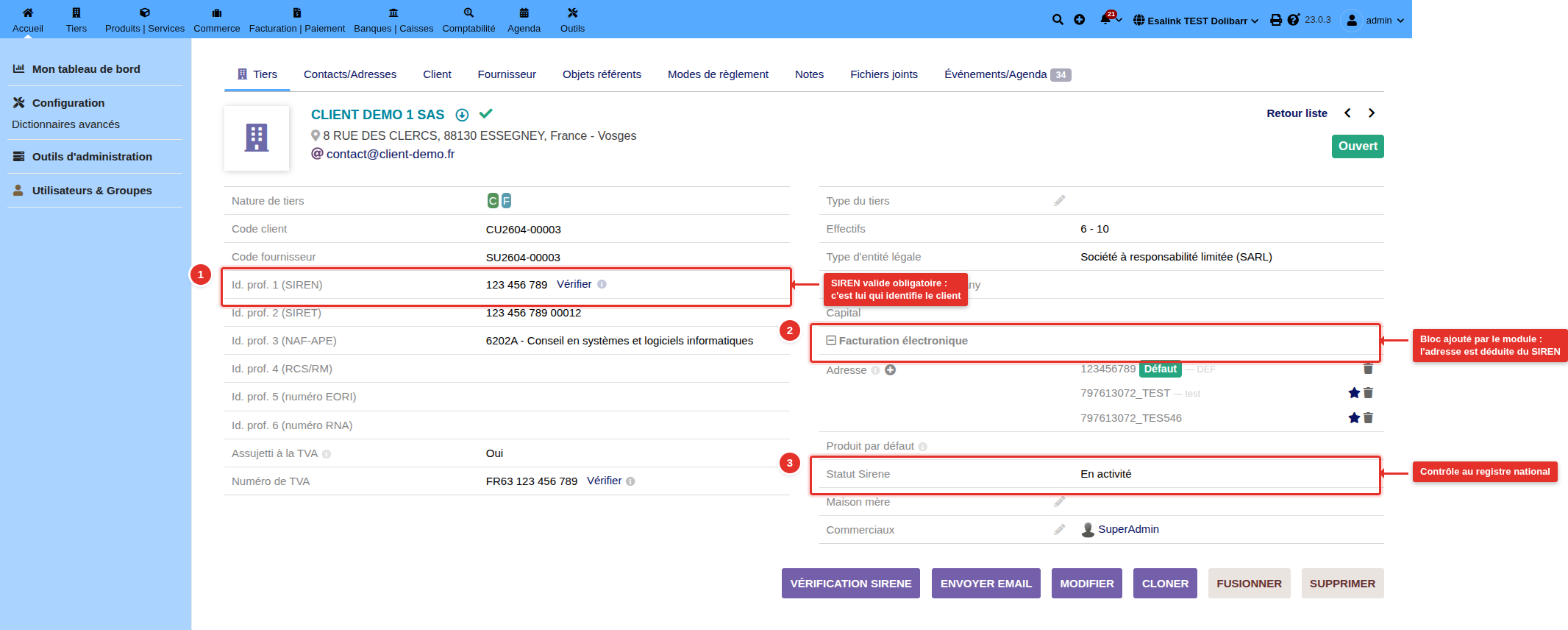
Chaque partenaire est joint par une adresse de facturation électronique (aussi appelée identifiant de routage). Dans la très grande majorité des cas, vous n’avez rien à saisir : le module la déduit du SIREN du tiers.
| N° | Élément | Ce qu’il faut savoir |
|---|
| 1 | Id. prof. 1 (SIREN) et Id. prof. 2 (SIRET) | Renseignez-les avec soin : ce sont eux qui identifient le client sur la facture. Un SIRET dont la clé de contrôle est fausse, ou un numéro de TVA incohérent avec le SIREN, provoque un rejet. Une société française enregistrée avec un SIRET mais sans SIREN pose également problème. Le lien Vérifier interroge le registre national. |
| 2 | Facturation électronique | Bloc ajouté par le module. L’adresse par défaut est déduite automatiquement des propriétés du tiers ; aucune saisie n’est nécessaire dans le cas général. Vous pouvez y enregistrer une ou plusieurs adresses spécifiques lorsque le client vous impose une autre adresse (par exemple un service comptable distinct), et désigner celle qui sert par défaut. Une facture peut aussi surcharger ponctuellement cette adresse. |
| 3 | Statut Sirene | Résultat du contrôle au registre national des entreprises. Une société fermée, ou dont le nom, le code postal ou la ville ne correspondent pas au registre, déclenche un avertissement. |
Vérifiez la joignabilité avant d’envoyer
Un client absent de l’annuaire, ou dont la ligne n’est pas encore ouverte, fera rejeter la facture avec une erreur de routage. Activez le contrôle de joignabilité (section 5) pour être averti avant la transmission plutôt qu’après.
6. Émettre une facture client
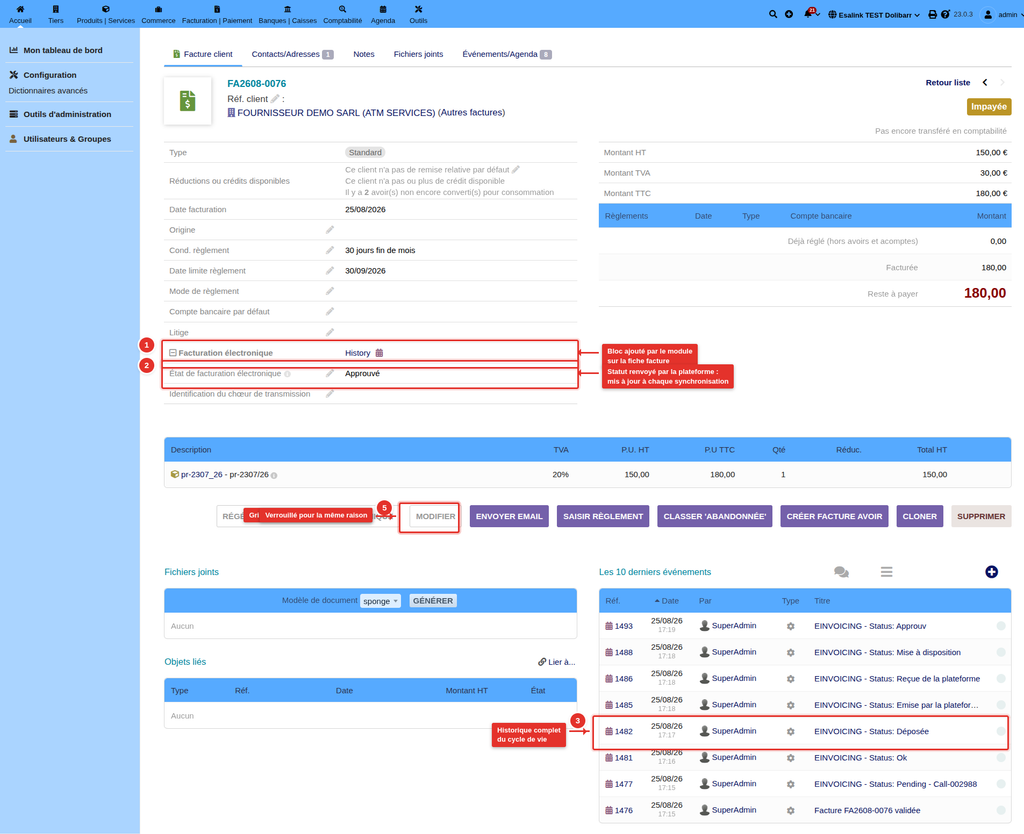
Le circuit se déroule en quatre temps : valider la facture, générer le fichier électronique, le transmettre, puis suivre les statuts que la plateforme renvoie. Selon vos options, les deux étapes du milieu sont entièrement automatiques.
| N° | Élément | Description |
|---|
| 1 | Bloc « Facturation électronique » | Ajouté par le module sur toute facture client. Le lien History ouvre le détail des échanges relatifs à cette facture. |
| 2 | État de facturation électronique | Le statut courant renvoyé par la plateforme — ici Approuvé. Il se met à jour à chaque synchronisation. Voir le tableau des statuts ci-après. |
| 3 | Derniers événements | Chaque changement de statut est journalisé sur la facture : Déposée, Émise par la plateforme, Reçue de la plateforme, Mise à disposition, Approuvé. C’est l’historique le plus lisible du parcours de la facture. |
| 4 | Bouton « Régénérer la facture électronique » grisé | La barre d’actions porte les commandes du module. Les entrées disponibles dépendent de l’état : Générer tant qu’aucun fichier n’existe, puis Régénérer, Vérifier et Transmettre. Une fois la facture réellement transmise, tout est verrouillé. |
| 5 | Bouton « Modifier » grisé | Même raison : la facture transmise est immuable. Pour corriger, émettez un avoir puis une nouvelle facture. |
Le cycle de vie d’une facture
La plateforme renvoie un code de statut à chaque étape. Le module les remonte dans Dolibarr, sur la facture comme dans la liste des flux.
| Statut | Signification | Ce que vous devez faire |
|---|
| Non généré | Aucun fichier électronique n’existe encore pour cette facture. | Générer, ou attendre la génération automatique. |
| Généré (prêt à envoyer) | Le fichier existe et est attaché à la facture. | Transmettre. |
| Envoyé (en attente) | La facture est partie ; la plateforme ne l’a pas encore accusée. | Rien. Le statut évoluera à la prochaine synchronisation. |
| 200 Déposée · 201 Émise · 202 Reçue · 203 Mise à disposition | La facture progresse normalement dans le circuit et parvient au client. | Rien. |
| 204 Prise en charge · 205 Approuvé | Le client a pris la facture en charge, puis l’a approuvée. | Rien. |
| 206 Approuvé partiellement · 207 Contesté · 208 Suspendu | Le client émet une réserve sur tout ou partie de la facture. | Prendre contact avec le client ; corriger par avoir si la réserve est fondée. |
| 209 Complété · 211 Paiement transmis · 212 Payé | Fin de vie favorable ; l’encaissement est déclaré. | Rien. |
| 210 Refusé | Le client refuse la facture, avec un motif normalisé. | Lire le motif sur la facture, corriger, réémettre. |
| 213 Rejeté | La plateforme elle-même a rejeté le dépôt : conformité, adressage, unicité, contrôle antivirus… | Lire le motif, corriger la donnée en cause, régénérer puis retransmettre. |
Statut « Ne pas gérer de facture électronique »
Certaines factures n’ont pas vocation à passer par la plateforme (client particulier, facture interne). Ce statut les sort du circuit sans les faire apparaître comme en anomalie.
7. Suivre les échanges avec la plateforme
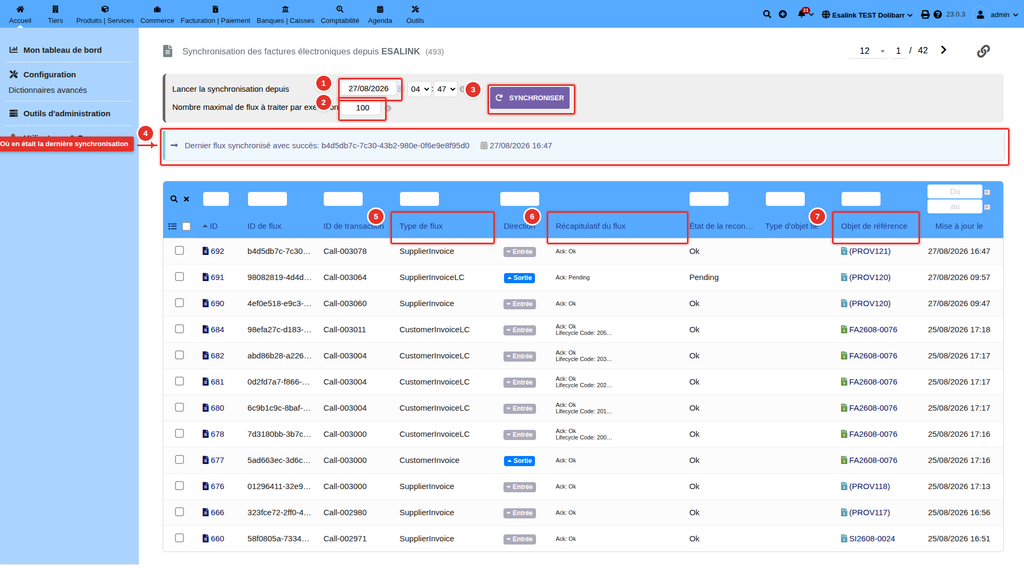
L’écran Synchronisation des factures électroniques est le poste de pilotage : c’est de là que vous déclenchez les échanges et que vous consultez tout ce qui est passé, dans les deux sens. Le titre rappelle la plateforme raccordée et le nombre total de flux connus.
| N° | Élément | Description |
|---|
| 1 | Lancer la synchronisation depuis | Date et heure de départ, pré-remplies avec celles du dernier flux reçu. Un flux déjà traité est simplement ignoré : il n’y a aucun risque à repasser sur une période déjà couverte. |
| 2 | Nombre maximal de flux à traiter par exécution | Limite la taille du lot pour éviter les traitements trop longs. |
| 3 | Synchroniser | Lance l’échange. Un résumé s’affiche ensuite : total de flux disponibles, nouveaux flux traités, flux ignorés parce que déjà connus. |
| 4 | Dernier flux synchronisé avec succès | Rappelle l’identifiant et l’horodatage du dernier flux traité — le point de reprise. |
| 5 | Type de flux | CustomerInvoice et SupplierInvoice désignent les factures elles-mêmes ; le suffixe LC (lifecycle) désigne un message de changement de statut. La colonne Direction distingue les flux entrants des flux sortants. |
| 6 | Récapitulatif du flux | L’accusé de réception de la plateforme et, le cas échéant, le code de cycle de vie porté par le flux. La colonne voisine État de la reconnaissance indique si la plateforme a accepté le dépôt. |
| 7 | Objet de référence | La facture Dolibarr rattachée au flux : la facture client d’origine pour un flux sortant, la facture fournisseur créée pour un flux entrant. Une référence entre parenthèses de type (PROV…) signale une facture fournisseur encore au brouillon. |
Automatiser la synchronisation
Activez le travail planifié « Synchronisation de documents EInvoicing » dans Accueil ▸ Configuration ▸ Travaux planifiés. Les flux sont alors récupérés périodiquement sans intervention. L’écran manuel reste utile pour forcer une récupération ou reprendre après une anomalie.
8. Recevoir les factures de vos fournisseurs
À chaque synchronisation, le module récupère les factures déposées à votre intention et crée les factures fournisseurs correspondantes, au statut brouillon. Pour cela, il doit retrouver dans votre base le fournisseur puis chaque produit de la facture. S’il n’y parvient pas, la synchronisation s’arrête sur ce flux et affiche, sous le résumé, le motif exact ainsi qu’un encadré « Actions recommandées à entreprendre » proposant le geste correctif : créer le fournisseur, créer le produit, ou associer les produits. Les fichiers du flux en échec — la facture électronique originale et sa version convertie par la plateforme — sont téléchargeables depuis ce même écran.
Une fois l’anomalie corrigée, relancez simplement la synchronisation : elle reprend au flux en échec, les flux déjà traités étant ignorés.
Associer les produits du fournisseur aux vôtres
Le fournisseur désigne ses articles avec ses propres références. L’écran Associer les produits d’une facture électronique permet de faire la correspondance une bonne fois pour toutes : l’association est enregistrée comme référence fournisseur sur votre produit, et les synchronisations suivantes retrouveront l’article automatiquement.

| N° | Élément | Description |
|---|
| 1 | Rappel du fonctionnement | L’association devient une référence fournisseur sur le produit — le premier critère utilisé lors de l’import d’une facture. |
| 2 | ID de flux | Le flux bloqué, repris depuis l’écran de synchronisation. |
| 3 | Fournisseur | Le tiers sur lequel enregistrer les références. Une fois les deux champs renseignés, le tableau des lignes de la facture s’affiche : référence produit du fournisseur, identifiant global (EAN/GTIN), libellé, et une liste déroulante pour choisir votre produit. Une ligne sans référence fournisseur ne peut pas être associée : créez le produit, ou définissez un produit par défaut sur la fiche du fournisseur. |
Le contenu du flux est relu auprès de la plateforme
Cet écran ne se contente pas des données stockées localement : il redemande le fichier à la plateforme. Si celle-ci ne le sert plus — flux ancien, purgé du bac à sable — le message « Impossible de récupérer le contenu du flux … » s’affiche et le tableau reste vide. Traitez donc les flux en échec sans trop tarder.
Répondre à une facture reçue
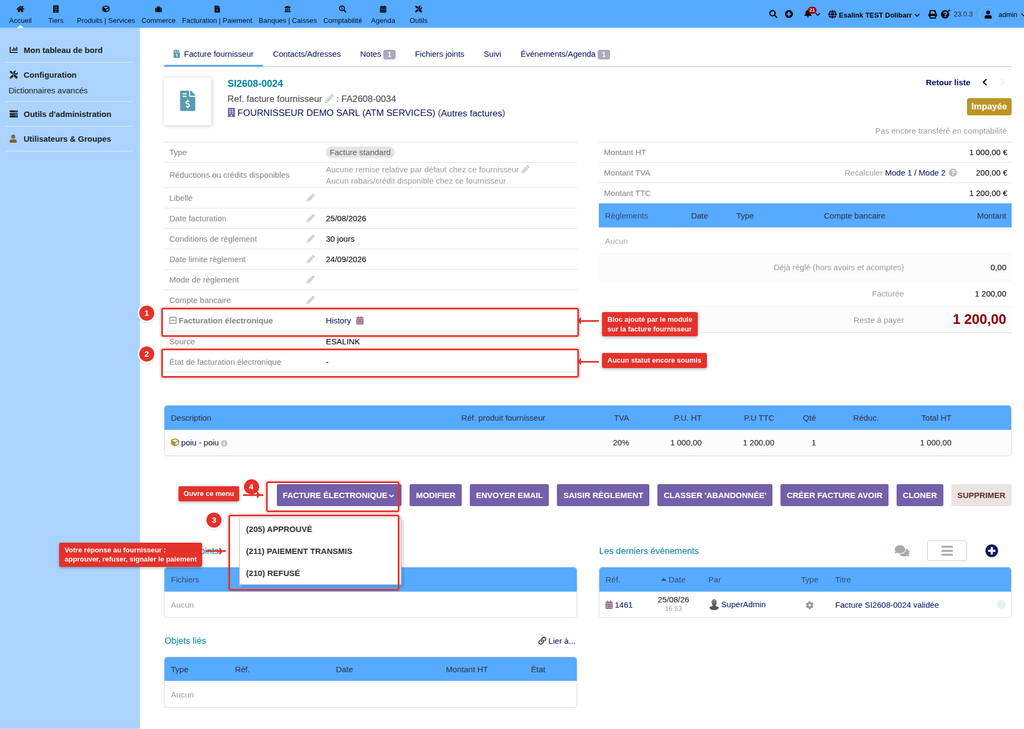
La réforme ne s’arrête pas à la réception : vous devez faire connaître votre position sur chaque facture reçue. Cette réponse se transmet depuis la facture fournisseur, par le bouton Facture électronique.
| N° | Élément | Description |
|---|
| 1 | Bloc « Facturation électronique » | Ajouté par le module sur la facture fournisseur, avec le lien History vers le détail des échanges. La ligne Source rappelle la plateforme d’où provient la facture. |
| 2 | État de facturation électronique | Vide tant qu’aucun statut n’a été soumis au fournisseur. |
| 3 | Menu « Facture électronique » | Votre réponse au fournisseur : (205) Approuvé, (210) Refusé ou (211) Paiement transmis. Un statut défavorable demande ensuite un motif normalisé. |
| 4 | Bouton d’ouverture du menu | Les entrées proposées dépendent du statut courant de la facture et de son cycle de vie côté plateforme. |
Motifs de refus les plus fréquents
| Motif | Cas d’usage |
|---|
| Livraison incomplète ou non conforme | La marchandise reçue ne correspond pas à ce qui est facturé. |
| Numéro de commande incorrect ou manquant | La facture ne référence pas la commande attendue. |
| Montant total incorrect · Prix unitaire incorrect · Quantité facturée incorrecte | Écart entre la facture et l’accord commercial. |
| Taux de TVA incorrect · Mention légale manquante | Anomalie de forme rendant la facture inexploitable comptablement. |
| Facture en double (déjà reçue) | Le fournisseur a déposé deux fois la même facture. |
| Erreur de coordonnées bancaires | L’IBAN porté sur la facture ne correspond pas à celui connu. |
9. Diagnostiquer un problème
L’écran Journaux d’appels et de synchronisation conserve la trace de tous les échanges avec la plateforme. Il est destiné à un usage avancé : vous n’avez pas à le consulter au quotidien.
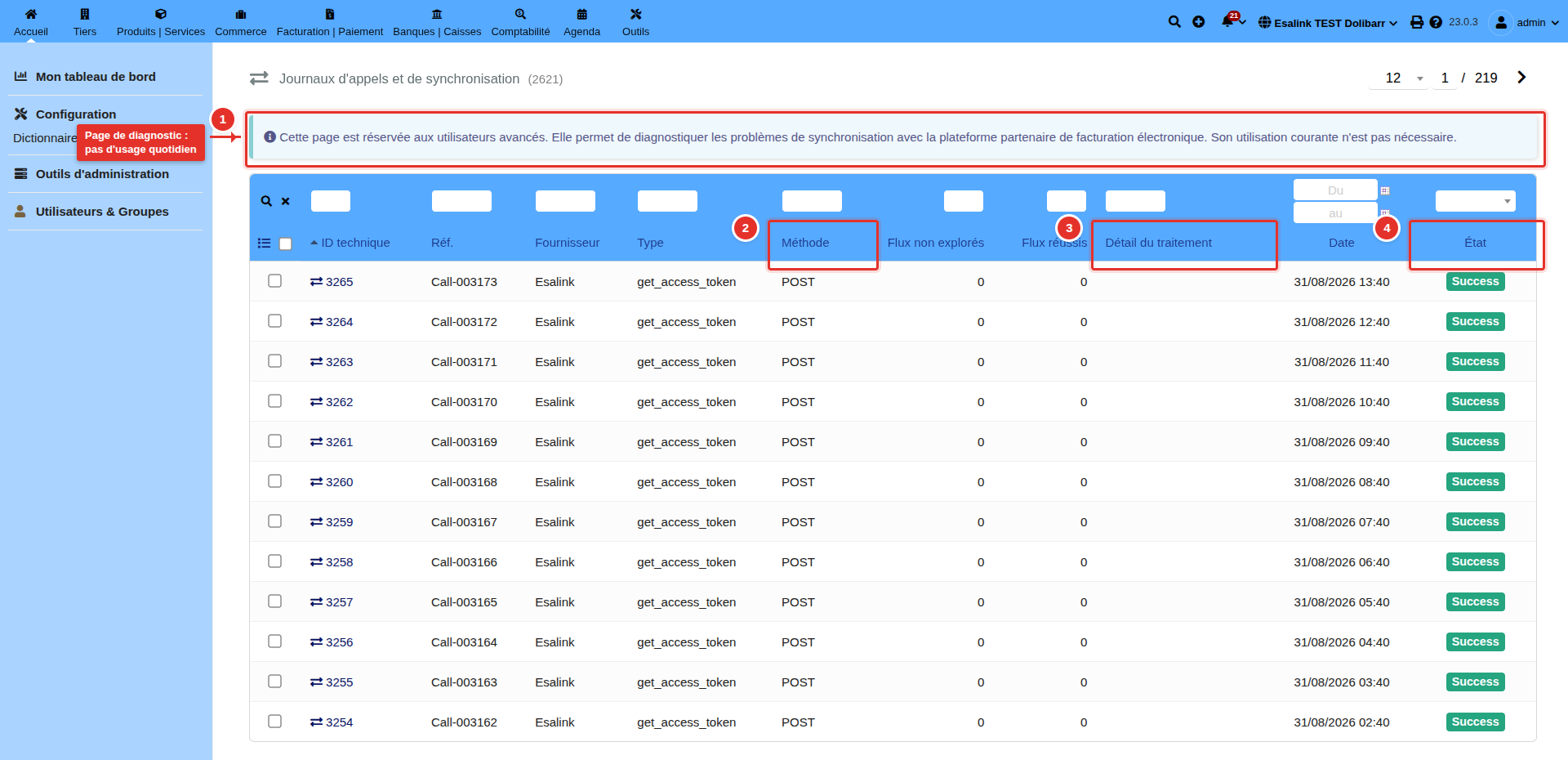
| N° | Élément | Description |
|---|
| 1 | Avertissement | Page de diagnostic : son usage courant n’est pas nécessaire. |
| 2 | Méthode | L’opération appelée sur la plateforme (obtention du jeton, dépôt de facture, récupération des flux…), avec le verbe HTTP employé. |
| 3 | Détail du traitement | Vide quand tout va bien ; porte le message d’erreur renvoyé par la plateforme sinon. C’est là que se lit la cause exacte d’un rejet, par exemple une règle BR-FR-32 sur l’identifiant professionnel. Les colonnes Flux non explorés et Flux réussis chiffrent le résultat de chaque synchronisation. |
| 4 | État | Succès ou échec de l’appel. |
Symptômes courants
| Symptôme | Cause probable | Correction |
|---|
| « Le point d’accès est injoignable » | Identifiants erronés ou jeton expiré. | Régénérer le jeton d’accès, puis relancer le test de connexion (Healthcheck). |
| La facture est rejetée avec une erreur de routage | Le client n’est pas joignable dans l’annuaire, ou sa ligne n’est pas encore ouverte. | Vérifier son adresse de facturation électronique ; activer le contrôle de joignabilité. |
| « L’identifiant professionnel n’est pas valide » | SIREN ou SIRET erroné sur l’une des parties (vous, ou le client). | Corriger la fiche tiers, régénérer puis retransmettre. |
| La synchronisation s’arrête toujours sur le même flux | Un fournisseur ou un produit reste introuvable. | Suivre les actions recommandées affichées sous le résumé (section 9), puis relancer. |
| Le fichier Factur-X n’est pas généré | Le PDF de la facture est absent, ou le modèle utilisé est un ODT sans rendu PDF. | Régénérer le PDF depuis la fiche facture, ou utiliser un modèle PDF. |
| La facture fournisseur refuse d’être validée | Écart de montants entre le fichier reçu et la facture Dolibarr. | Corriger les lignes ; le message précise l’écart constaté et le taux de TVA concerné. |
| Les statuts ne bougent plus | Aucune synchronisation n’a été exécutée depuis un moment. | Lancer une synchronisation manuelle, ou activer le travail planifié. |
10. Tutoriel video
11. Questions fréquentes
Vous avez d’autres questions sur la facturation électronique ?
Retrouvez ci-dessous les réponses aux questions les plus fréquentes.
Le bouton « Envoyer email » reste disponible, mais il ne vaut pas dépôt sur la plateforme. Seule la transmission au point d’accès a valeur légale.
Une facture transmise ne peut plus être modifiée ni supprimée. Émettez un avoir, puis une nouvelle facture corrigée. L’avoir doit référencer la facture d’origine — sans cette référence, la plateforme le refuse.
Oui, au minimum. C’est la synchronisation qui remonte les statuts de vos factures clients et qui récupère vos factures d’achat. Le travail planifié automatise ce rythme.
Rien de fâcheux : les flux déjà connus sont ignorés et comptabilisés comme tels dans le résumé.
Non, la facture serait rejetée pour erreur de routage. Un client dont la ligne d’annuaire est seulement déclarée mais pas encore ouverte n’est pas joignable non plus.
Une option permet d’afficher les champs dédiés (code service, numéro de marché, numéro d’engagement) sur les factures concernées. Le raccordement complet à Chorus Pro n’est pas encore pris en charge.
Oui. Ces factures peuvent être exclues du circuit électronique par l’option prévue à cet effet.
La configuration du point d’accès, les flux et les factures sont propres à chaque entité. Vérifiez que vous êtes bien positionné sur la bonne entité avant de configurer ou de synchroniser : une facture d’une autre entité n’est pas accessible depuis celle où vous vous trouvez.
12. Glossaire
| Terme | Définition |
|---|
| PA — Plateforme Agréée | Opérateur privé agréé par l’État pour transporter les factures électroniques. Anciennement appelé PDP (Plateforme de Dématérialisation Partenaire). |
| Point d’accès | Autre nom du PA, du point de vue technique : le point d’entrée de votre logiciel sur le réseau. |
| Factur-X | Format hybride : un PDF lisible par un humain, contenant le fichier XML lisible par une machine. Format à privilégier. |
| CII | Cross Industry Invoice : la syntaxe XML de la facture, sans PDF. |
| EN 16931 | Norme européenne de la facture électronique. Elle définit les règles de gestion (codes BR-…) que tout fichier doit respecter. |
| Flux | Un échange unitaire avec la plateforme : une facture déposée, une facture reçue, ou un message de statut. |
| Cycle de vie (LC) | La suite des statuts par lesquels passe une facture, du dépôt au paiement. Les flux …LC transportent ces changements de statut. |
| CDAR | Le message normalisé par lequel un statut de cycle de vie est transmis à la plateforme. |
| Adresse de facturation électronique | L’identifiant qui permet d’acheminer une facture jusqu’au bon destinataire. En France, fondée sur le SIREN. Aussi appelée identifiant de routage. |
| Annuaire | Le registre national qui associe chaque entreprise à son adresse de facturation électronique et à sa plateforme. |
| BT-xx | Référence d’une donnée normalisée de la facture (Business Term) : BT-8 la date d’exigibilité de la TVA, BT-13 la référence de commande, BT-49 l’adresse de routage. |
| Bac à sable | Environnement de test de la plateforme. Les factures y circulent sans valeur légale. |
Vous avez des questions ?
Contactez-nous via votre espace d’assistance :